loading...

مجله تعمیرات

بازدید : 10
23 شهريور 1404 زمان : 3:18

دی وی دی رایتر لپ تاپیکی از اجزایی است که احتمال دارد در طول روز بارها مورد استفاده ی کاربر قرار گیرد. البته با وجود فلش ها و هاردهای اکسترنال بسیاری از سیستم های رایانه ای کمتر از گذشته نیازمند حضور پررنگ دی وی دی رایتر هستند. در برخی از برندها مدل های جدیدتر بدون حضور دی وی دی رایتر ساخته می شوند. اما به هر حال خرابی دی وی دی رایتر موجود در لپ تاپ می تواند کاملا دردسرساز شود. در ادامه به بررسی تمامی جوانب تعمیر و تعویض دی وی دی رایتر لپ تاپ می پردازیم.

دی وی دی رایتر لپ تاپ

تعمیر رایج ترین مشکل دی وی دی رایتر لپ تاپ

دی وی دی رایتر لپ تاپ ساختاری مشابه با دی وی دی رایتر پلیرهای خانگی دارد. همان طور که می دانید معمولا مشکل خوانده نشدن دیسک در این پلیرها به دلیل خرابی لنز و چشمی اصلی آن اتفاق می افتد. یکی از کاربردی ترین راه های رفع مشکل چشمی و لنز دی وی رایتر، تمیز کردن لنز مذکور است.

درب سی دی رام را باز کنید تا لنز و چشمی را مشاهده نمایید. سپس لپ تاپ را خاموش کنید.بدین ترتیب جریان برق در سیستم قرار نمی گیرد. با استفاده از یک پنبه ی تمیز و یا یک دستمال بدون پرز کمی الکل را روی لنز و چشمی بکشید و ذرات گرد و غبار احتمالی را از آن دور سازید. توجه داشته باشید که این کار را باید به آرامی انجام دهید تا لنز خراشیده نشود.

بیشتر بخوانید:راه حل های مشکل تصویر ندادن لپ تاپ

مطالعه بیشتر: هنگ کردن مک بوک + راه های رفع مشکلی هنگ کردن مکبوک - اپل چی

معضل باز نشدن درب دی وی دی رایتر لپ تاپ

یکی دیگر از مشکلات رایج دی وی دی رایتر لپ تاپ، باز نشدن درب آن است. در چنین شرایطی احتمالا کاربر مرتبا دکمه ی دی وی دی رایتر را می فشارد. اما دستگاه هیچ عکس العملی نشان نمی دهد. در 99 درصد مواقع بروز این مشکل نمایانگر این است که تسمه موتور درب دی وی دی رایتر از محل اصلی خود جدا شده و یا پاره شده است. پارگی یا شل شدن تسمه ی موتور درب دی وی دی رایتر به دلیل باز و بسته کردن زیاد درب دی وی دی رایتر اتفاق می افتد. از این رو برای حل این مشکل باید این تسمه را تعویض کرد.

مطالعه بیشتر: مشکلات آنتن آیفون [کم شدن | پرش آنتن آیفون] - اپل چی

عیب یابی دی وی دی رایتر در لپ تاپ

برای عیب یابی دی وی دی رایتر لپ تاپ باید به بعد نرم افزاری آن نیز دقت کرد. این بخش از لپ تاپ یک بخش سخت افزاری است که مانند سایر اجزای سیستم دارای درایور مرتبط می باشد. برای رفع اختلالات جزیی آن می توان یک بار درایور را پاک کرده و مجددا نصب نمود. برای این منظور به قسمت Device manager رفته و روی قسمت DVD writer راست کلیک کنید. پس از این کار گزینه Uninstall را بزنید و مجددا نسبت به نصب دوباره ی آن اقدام کنید. این کار می تواند خیلی ساده موجب برطرف شدن مشکلات موجود در سی دی رام لپ تاپ شود.

بیشتر بخوانید:5 لپ تاپ برتر 2021

مطالعه بیشتر: کند شدن گوشی آیفون؛ چگونه کندی آیفون را برطرف کنیم؟

تعویض DVD writer لپ تاپ

برخی اوقات استهلاک کارایی کلی دی وی دی رایتر لپ تاپ را نابود می سازد. در چنین حالتی اقدامات تعمیراتی نمی تواند به راحتی کیفیت اولیه ی دی وی دی رایتر را بازیابی کند. در نتیجه تعویض بر تعمیر مقدم خواهد بود. اما روند تعویض مسئله ی بسیار مهمی است که باید به آن دقت داشته باشید.

تهران لپ تاپ به شما این اطمینان را می دهد که جایگزینی دی وی دی رایتر انواع و اقسام لپ تاپ های موجود در بازار به طور حتم با نمونه ی اورجینال اصلی امجام شود تا هیچ گونه اختلالی شامل حال رایانه نگردد. تمامی سرویس ها و خدمات قابل دریافت از تهران لپ تاپ دارای گارانتی و ضمانت نامه های معتبر کتبی هستند. ریسک مراجعه به مراکز ناشناس را فراموش کنید.

Rate this post

مطالعه بیشتر: چرا مک بوک به WiFi وصل نمیشود؟ - اپل چی

بازدید : 17
23 شهريور 1404 زمان : 3:18

تعمیرات لپ تاپ ایسوس جزئیاتی کاربردی دارد که در این مقاله آن ها را بررسی می کنیم. تکنسین های مجرب نمایندگی تعمیرلپ تاپ، پس از بررسی دستگاه و عیب یابی دقیق، اقدامات نرم افزاری و سخت افزاری مورد نیاز برای رفع ایرادات عملکردی لپ تاپ را با بالاترین سطح کیفی، انجام می دهند. بعد از پایان عملیاتتعمیر لپ تاپ ایسوس، دستگاه تست شده و بدون هرگونه ایرادی به کاربر تحویل داده می شود. در صورتی که از لپ تاپ های ایسوس استفاده می کنید، برای آشنایی با روند عیب یابی و ترمیم این دستگاه، ادامه مقاله را دنبال کنید.

تعمیرات لپ تاپ ایسوس

تعمیر تخصصی لپ تاپ ASUS

مرکزتعمیر تخصصی لپ‌تاپ ایسوس، کادری متخصص و کارآمد از برترین تعمیرکاران این حوزه را به کار گرفته تا شما هموطنان گرامی با یک بار مراجعه به این مرکز، بتوانید هرگونه عیب و نقص موجود در لپ‌تاپ خود را تعمیر و رفع کنید و از مراجعه به مراکز دیگر بی‌نیاز شوید. مدیریت این بخش، تمامی خدمات ارائه شده در این مرکز را ضمانت و گارانتی می‌نماید و به شما اطمینان می‌دهد که برخلاف دیگر مراکز غیر رسمی و غیر مجاز، تمامی قطعاتی که در این مرکز تعویض می‌گردند، اصل و اورجینال شرکتی می‌باشند.

در صورتی که شما نیز دارندۀ یکی از مدل‌های لپ‌تاپ ایسوس می‌باشید اما لپ‌تاپ شما به هر دلیلی دچار افت عملکرد یا اختلال در حین کار گشته می‌ توانید با حضور در «مرکز تعمیرات تهران لپ‌تاپ» نسبت به رفع اشکالات آن اقدام نمایید. کارشناسان حاضر در این مجموعه ضمن تعهد به رعایت تمامی اصول مشتری‌مدار، ملزم به رعایت تمامی استانداردهای بین‌المللی در زمینه ترمیم و تعمیرات لپ تاپ ایسوس می‌باشند.

تعمیر تخصصی لپ تاپ ASUS

نمایندگی تعمیر لپ تاپ ایسوس در تهران

یک مرکز مجاز در زمینه تعمیرات لپ تاپ ایسوس می‌بایست ضمن بهره‌مندی از کارشناسان زبده و متخصص در امر تعمیر لپ‌تاپ، پیشرفته‌ترین تجهیزات تعمیر را نیز بر اساس استانداردهای بین‌المللی در اختیار داشته باشد. بعلاوه این مرکز می‌بایست نسبت به تمامی خدمات ارائه شده توسط کادر فنی خویش متعهد بوده و به عبارتی خدمات ارائه شده توسط کارشناسان تعمیر خویش را گارانتی و ضمانت نماید.

این امر زمینه‌ساز اطمینان کاربران و هموطنان از کیفیت خدمات ارائه شده توسط یک مرکز مجاز تعمیرات لپ تاپ ایسوس می‌گردد. در یک مرکز مجاز، پیش از اقدام به تعمیر لپ تاپ ایسوس به‌ویژه اگر نیاز به تعویض برخی از قطعات دستگاه و یا اجرای برنامه‌های نرم‌افزاری باشد- می‌بایست تمامی عملیات مورد نیاز به اطلاع مشتری رسانده شود و عملیات تعمیر پس از کسب اجازه از صاحب دستگاه آغاز گردد.

نمایندگی تعمیر لپ تاپ ایسوس

مطالعه بیشتر: کم شدن سرعت مک بوک (دلیل مشکل + راه حل) - اپل چی

تعمیر لپ تاپ ایسوس در کرج

اگر ساکن کرج هستید، می توانید برای تعمیر لپ تاپ ایسوس در کرج، به نمایندگی تعمیرات لپ تاپ در استان البرز مراجعه کنید. نمایندگی تعمیر لپ تاپ کرج، واقع در شاهین ویلا، به اقصی نقاط استان البرز شامل باغستان، هفت تیر، عظیمیه، رجایی شهر، مهرشهر، ماهدشت، محمدشهر، هشتگرد، اشتهارد، ملارد و … سرویس دهی می کند.

اگر لپ تاپ شما ایراد دارد یا آسیب دیده و نمی توانید مشکل را با اقداماتی همچون ریستارت و … برطرف کنید، لازم نیست به تهران مراجعه کنید؛ تعمیرات لپ تاپ ایسوس در کرج به شکل تخصصی و مطابق با آخرین استانداردهای روز دنیا توسط تکنسین های مجرب و حرفه ای انجام می شود.

نمایندگی رسمی تعمیر لپ تاپ ایسوس

تعمیر لپ تاپ ایسوس در مشهد

برای تعمیر لپ تاپ ایسوس در مشهد، می توانید به شعبه مشهد مراجعه کنید، تعمیرات دستگاه های این برند را با استفاده از تجهیزات پیشرفته و مطابق با آخرین استانداردهای روز دنیا انجام می شود. تکنسین های حاضر در مرکزتعمیرات لپ تاپ ایسوس در مشهد، از تجربه و مهارت بالایی برخوردار بوده و قادر به شناسایی، عیب یابی و تعمیر نرم افزاری و سخت افزاری تجهیزات الکترونیک، به بهترین شکل می باشند. برای بهره مندی از خدمات کافی است با کارشناسان تعمیر لپ تاپ ایسوس در مشهد تماس بگیرید تا سرویس های مورد نظرتان را در اسرع وقت دریافت کنید.

✔✔برای تعمیر لپ تاپ ایسوس همه روزه حتی پنج شنبه ها و روزهای تعطیل کنار شما هستیم.✔✔

هزینه خدمات تعمیر لپ تاپ ایسوس

برای تعیین دقیق هزینه تعمیر لپ تاپ ایسوس، ابتدا باید دستگاه را عیب یابی کنیم. حتی پس از عیب یابی، اعلام قیمت دقیق ممکن نیست. ممکن است درحین تعمیر، نیاز به تعویض قطعه‌ای باشد که باعث تغییر هزینه اولیه می‌شود. به عنوان مثال، اگر ال‌سی‌دی لپ تاپ ایسوس باید تعویض شود، باید مبلغ بیشتری پرداخت کنید که شامل هزینه ال‌سی‌دی جدید هم می‌شود. اما اگر مشکل با تعمیر قطعات یا نرم‌افزار رفع شود، نیازی به هزینه زیادی برای تعمیر لپ تاپ نیست.

خدمات تعمیر لپ تاپ ایسوس در محل

اگر لپ تاپ ایسوس شما با مشکل مواجه شد کافیست با شماره1662تماس بگیرید تا سفیر به محل اعزام شود.پس از بررسی دقیق تکنیسین با رضایت شما اقدام به تعمیر میکند.اگر نیاز به تجهیزات کامل تر باشد تکنسین دستگاه را به یکی از شعبات برده و پس از تعمیر ،در محل تحویل شما داده میشود

نمایندگی تعمیر لپ تاپ ایسوس

نمایندگی تعمیر لپ تاپ ایسوس تمامی خدمات تخصصی از جمله تعمیر مادربرد، تعمیر گرافیک، تعویض رم، بازیابی هارد، تعمیر کیبورد،تعمیرمشکل سیاه شدن صفحه نمایش، رفع مشکل صدای لپ تاپ، تعمیر صفحه نمایش، تعویض دی وی دی رایتر، رفع مشکلات بایوس لپ تاپ و غیره را به کاربران ارائه می دهد.

این مرکز از مجهزترین مراکز تعمیر لپ تاپ در کشور بوده که با کادری متخصص و مجرب آماده پاسخگویی به درخواست های شما می باشد. نمایندگی ایسوس با فراهم کردن قطعات اصلی و فابریک، شرایطی را مهیا کرده تا پس از تعمیر دستگاه، کیفیت اولیه آن حفظ شده و کاربر بتواند بیشترین بهره را از دستگاه خویش ببرد. هدف این نمایندگی رفع نیازهای کاربران و کسب رضایت مشتریان می باشد.

نمایندگی تعمیر لپ تاپ ایسوس

مطالعه بیشتر: نصب نشدن برنامه ها روی مک بوک + راه حل - اپل چی

خدمات نمایندگی تعمیر لپ تاپ ایسوس

اقداماتی همچون بازیابی اطلاعات، ویروس کشی، نصب برنامه ها، رفع مشکل کاهش سرعت اجرای برنامه ها، تعمیر هنگ کردن سیستم در حین اجرای برنامه ها، بروز رسانی و نصب سیستم عامل، رفع مشکلات مربوط به اتصال به اینترنت و کرش کردن سیستم، تعمیر دیسک سخت، تعمیرات نمایشگر، رفع مشکلات تصویر، تعمیر و تعویض باتری، تعمیر و تعویض کیبورد، تعمیر و تعویض رم، تعمیرات تخصصی کارت گرافیک، تعویض فن، رفع مشکلات بوت، تعمیر لولا، تعمیر و تعویض بدنه، تعمیر ال سی دی و ال ای دی، تعمیر اسپیکر و مواردی از این دست، بخشی از تخصصی ترین خدمات تعمیر لپ تاپ asus هستند. گفتنی است تعمیرات لپ تاپ ایسوس با ضمانت نامه معتبر مرکز سخت افزار ایران همراه است تا خیال شما از اصالت قطعات و اقدامات انجام شده راحت باشد.

خدمات تعمیرات لپ تاپ ایسوس

تعمیر قاب لپ تاپ ایسوس

تعمیر قاب لپ تاپ ایسوس و سایر برندها، باید با توجه به نوع و شدت آسیب دیدگی این بخش انجام شود. اگر شکستگی قاب به حدی باشد که نتوان آن را چسب زد، قاب به طور کامل تعویض می شود. اما تیم تعمیر لپ تاپ ایسوس، تلاش می کنند که تا حد امکان، این بخش را ترمیم کنند. برای تعمیر قاب، بخش های شکسته را چسب زده و یا با توجه به جنس بدنه، آن را بازسازی می کنند.

تعمیرات تخصصی لپ تاپ ایسوس

تعمیر ال سی دی شکسته لپ تاپ ایسوس

تعمیر ال سی دی شکسته لپ تاپ تقریبا در بیشتر موارد، امکان پذیر نیست. شکستن نمایشگر علاوه بر این که ظاهر آن را مخدوش می کند، گاهی باعث قطع شدن اتصالات داخلی هم می شود. عملا روشی برای تعمیر ال سی دی لپ تاپ ایسوس و سایر برندها در این شرایط وجود نداشته و بهترین راه، تعویض آن است. اگرچه تعویض ال سی دی لپ تاپ هزینه بالایی دارد، اما تنها با انجام دادن این کار می توان مجددا از لپ تاپ استفاده کرد. به هیچ عنوان خودتان اقدام به این کار نکنید و حتما از متخصصین تعمیر لپ تاپ asus کمک بگیرید.

تعمیر ال سی دی شکسته لپ تاپ ایسوس

تعمیر فن لپ تاپ ایسوس

روش تعمیر فن لپ تاپ ایسوس، به این بستگی دارد که این قطعه چقدر آسیب دیده باشد. گاهی ممکن است فن قابل ترمیم نباشد و نیاز به تعویض آن باشد. خاموش شدن خود به خود لپ تاپ، سر و صدای غیر عادی فن، داغ کردن لپ تاپ به میزان غیر عادی و خنک نشدن آن و شنیده شدن صدای تق تق از سیستم در حین کار، همگی علائم و نشانه های خرابی فن هستند. هرگاه یکی از این نشانه ها را مشاهده کردید، هرچه زودتر به یک تعمیرگاه مجاز لپ تاپ مراجعه کرده و تعمیر لپ تاپ asus خود را به شکل جدی پیگیری نمایید.

نمایندگی مجاز تعمیرات لپ تاپ asus

تعمیر مادربرد لپ تاپ ایسوس

مادربرد لپ تاپ به عنوان مهم‌ترین قطعه لپ تاپ، وظیفه کنترل کردن پردازشگر مرکزی و ارتباط دادن آن با اجزای دیگر را برعهده دارد؛ با این وجود خرابی مادربرد لپ تاپ می‌تواند، موجب از کار افتادن کامل این دستگاه شود چراکه پردازشگر به تنهایی نمی‌تواند با سایر قطعات ارتباط برقرار کند اما از کجا باید بفهمیم که مادربرد لپ تاپ خراب شده است؟

درواقع روشن نشدن لپ تاپ، خاموش شدن ناگهانی آن، کند شدن لپ تاپ و نصب نشدن ویندوز بر روی آن از مهم‌ترین علائمی هستند که نشان می‌دهند مادربرد لپ تاپ شما با مشکل روبه‌رو شده است؛ البته گاهی اوقات هم روشن شدن چراغ دستگاه در حالی که صفحه نمایش روشن نمی‌شود و روشن شدن چراغ دستگاه و خاموش شدن آن پس از چند ثانیه نشان می‌دهند که مادربرد لپ تاپ شما خراب شده است. بهتر است درصورتی که با هر یک از این نشانه‌ها در لپ تاپ خود روبه‌رو شدید، عیب‌یابی و تعمیرات تخصصی آن را به مرکز تخصصی تعمیرات لپ تاپ بسپارید.

تعمیرات لپ تاپ asus در محل

تعمیر یا تعویض ال سی دی لپ تاپ asus

یکی از مشکلاتی که حداقل یک بار همه کاربران لپ تاپ ایسوس در طول عمر لپ تاپ خود با آن روبه‌رو می‌شوند، خرابی ال سی دی لپ تاپ ایسوس است که مهم‌ترین و اصلی‌ترین دلایل آن، وارد شدن ضربه به ال سی دی و ریختن مایعات بر روی آن می‌باشد. اگر که ضربه وارد شده به ال سی دی لپ تاپ موجب بروز شکستگی و ترک‌خوردگی در قسمت‌های مختلف ال سی دی شود، راهی جزء تعویض ال سی دی باقی نمی‌ماند؛ البته عوامل دیگری هم مانند خرابی فلت لپ تاپ، خرابی مادربرد و همچنین خرابی چیپ گرافیک می‌ توانند منشأ بروز مشکل در ال سی دی لپ تاپ باشند که با عیب‌یابی دقیق و تعمیر تخصصی برطرف خواهند شد.

تعمیر اسپیکر لپ تاپ ایسوس

تعمیر و تعویض اسپیکر لپ تاپ ایسوس کار راحتی به نظر می رسد ولی در عین راحتی و سادگی می تواند مشکل ساز شود. برای تعویض یا تعمیر اسپیکر باید بدنه ی لپ تاپ کاملا باز شده و سپس اقدام به درآوردن اسپیکر کرد. لازمه ی این امر، داشتن تجربه و مهارت کافی در تعمیر لپ تاپ ایسوس است. بنابراین اگر اسپیکر لپ تاپ شما به درستی کار نمی کند برای تعمیر آن هرگز شخصاً اقدام نکنید چرا که ممکن است آسیب جدی به سیستم خود وارد کنید.

برای تعمیر اسپیکر در واحد تعمیر لپ تاپ ایسوس ابتدا آن را باز کرده و سوکت را بازرسی می کنند. اگر سوکت از جای خود درآمده باشد با اتصال آن، مشکل اسپیکر برطرف می شود اما در صورتی که مشکل از سیم و سوکت نباشد اسپیکر را خارج کرده و آن را عیب یابی می کنند. در این شرایط ممکن است اسپیکر چندان آسیب ندیده باشد و با چند راهکار تعمیر شود و یا اینکه قابل تعمیر نبوده و باید تعویض شود.

تعمیر اسپیکر لپ تاپ ایسوس

تعمیر تاچ پد لپتاپ asus

تاچ پد یا ترک پد لپ تاپ یک حسگر لمسی مسطح است که موقعیت انگشت کاربر را به موقعیت نسبی صفحه نمایش تبدیل می کند. تاچ پد در واقع جایگزین ماوس در کامپیوتر بوده و کار را برای کاربر راحت کرده است. تاچ پد بر روی لپ تاپ گذاشته شده و در صورت خرابی باید نسبت به تعمیر لپ تاپ اقدام کرد. کار نکردن تاچ پد ازمشکلاتی است که معمولاً هر فردی آن را تجربه می کند. گاهی این مشکل با راهکارهای نرم افزاری برطرف شده و گاهی نیز تنها با تعمیرات سخت افزاری مشکل تاچ پد حل می شود.

برای تشخیص مشکل تاچ پد لپ تاپ خود، با کارشناسان تعمیر لپ تاپ ایسوس تماس بگیرید تا شما را راهنمایی کنند. برخی عوامل ممکن است باعث از کار افتادن تاچ پد شود. عواملی نظیر ریختن آب روی تاچ پد، ضربه و شکستن قسمتی از آن، سوختن برد و مدار تاچ پد از مهمترین عوامل در خرابی تاچ پد هستند. البته گاهی نیز اختلالات نرم افزاری و تنظیمات ویندوز در کار نکردن تاچ پد تأثیرگذار است.

تعمیر تاچ پد لپتاپ asus

ارتقا هارد و رم لپ تاپ ایسوس

ارتقاهارد و رم لپ تاپ ایسوس امکان پذیر است اما قبل از اینکه به فکر ارتقا رم لپ تاپ ایسوس بیفتید باید اطمینان حاصل کنید که رم لپ تاپ شما قابل ارتقا است یا خیر و اینکه تا چه میزانی می‌توانید آن را ارتقا دهید؟ برای به دست آوردن این اطلاعات می‌توانید از سایتCrucialاستفاده کنید دراین سایت با وارد کردن برند و مدل لپ تاپ اطلاعات کافی در مورد ارتقا رم را به دست می آورید. همچنین می توانید از مشاوره رایگان با کارشناسان ما در نمایندگی تعمیر لپ تاپ بهره مند شوید.

لپ تاپ ها پس از گذشت زمان به دلیل نصب نرم‌افزارهای متعدد و پر شدن حافظه داخلی، ممکن است کند شوند؛ این مشکل بیشتر در لپ تاپ‌هایی اتفاق می افتد که رم پایینی دارند، چراکه بالا بودن ظرفیت رم در افزایش سرعت سیستم حرف اول را می‌زند. اولین چیزی که زمان کندی سرعت به ذهن کاربران می رسید استفاده از یک هارد SSD برای افزایش سرعت لپ تاپ است؛ درست است که استفاده از هارد SSD بر روی لپ تاپ سرعت آن را بالا می برد اما اضافه کردن هارد SSD به لپ تاپ درصورتی که رم آن پایین می‌باشد، کار بیهوده‌ای است؛ بنابراین ابتدا لازم است رم سیستم خود را ارتقا دهید و پس از آن از هارد SSD استفاده کنید.

تعمیر هارد لپ تاپ ایسوس

سؤالی که بسیاری از کاربران می پرسند این است که در صورت خرابی هارد دیسک لپ تاپ آیا می توان آن را تعمیر کرد یا اینکه تعمیر امکان پذیر نبوده و باید هارد جدیدی را روی سیستم نصب کرد؟ واقعیت آن است که تعمیر هارد لپ تاپ بستگی به میزان و نوع آسیب دیدگی آن دارد. در صورت خرابی هارد لپ تاپ ایسوس، سیستم مانند معمول شروع به کار کرده اما زمانی که ویندوز شروع به بالا آمدن می کند، صفحه نمایش، آبی می شود و پیغام های مختلفی نشان می دهد.

در این شرایط، سیستم یک مشکل سخت افزاری را به شما گوشزد می کند که احتمالاً بدسکتور شدن هارد است. از نشانه های دیگر خرابی هارد این است که پس از بالا آمدن ویندوز، سیستم در صفحه اول متوقف می شود. این امر شما را مجبور به تعمیر لپ تاپ می کند. اینکه هارد دستگاه شما تعمیر می شود یا نه تنها با تشخیص متخصص مربوطه صورت می گیرد. وی ابتدا هارد را بررسی می کند و با عیب یابی دقیق آن، تعمیر یا تعویض آن را به شما اطلاع می دهد.

تعمیرات هارد لپ تاپ ایسوس

تعمیر CPU لپتاپ asus

پردازنده یا سی پی یو از اصلی ترین قطعات در لپ تاپ است که بدون شک می توان آن را قلب سیستم دانست. بدون CPU لپ تاپ روشن نشده و نمی تواند فعالیتی داشته باشد. اگرچه خرابی سی پی یو به ندرت اتفاق می افتد اما در صورت خرابی آن، باید آن را یک فاجعه برای لپ تاپ دانست. زمانی که شما لپ تاپ را روشن می کنید و ناگهان خاموش می شود، یکی از دلایل آن می تواند خراب شدن سی پی یو باشد. در واقع اگر سی پی یو خراب باشد، قطعاً لپ تاپ ایسوس روشن نخواهد کرد. در این شرایط باید نسبت به تعمیر لپ تاپ اقدام کنید.

با توجه به سوختن یا نیم سوز شدن CPU ممکن است بتوان آن را تعمیر کرد. البته این بستگی به نوع آسیب دارد. برای مثال اگر سوکت سی پی یو ایراد داشته باشد می توان آن را تعمیر کرد. این کار باید به صورت تخصصی و با نهایت دقت انجام شود. در نمایندگی تعمیرات لپ تاپ، ابتدا سی پی یو عیب یابی می شود تا اگر راهی برای تعمیر آن وجود داشته باشد، این کار انجام شود در غیر این صورت باید آن را تعویض کرد.

تعمیر CPU لپتاپ ایسوس

تعمیر کیبورد لپ تاپ asus

غالب خرابی‌های پیش آمده در لپ تاپ ایسوس، -چه سخت افزاری و چه نرم افزاری- معمولاً غالب تعمیر هستند. تعمیرات کیبورد لپ تاپ ایسوس در این مرکز در دو پارت مجزای سخت افزاری و نرم افزاری انجام می پذیرد. تخصیص دو پارت مجزا به این بخش از دستگاه از آن روست که اشکالات پیش آمده در کیبورد ممکن است نرم افزاری و یا سخت افزاری باشند.

اشکالات پیش آمده در کیبورد لپ تاپ در صورتی که نرم افزاری باشد با اندک دستکاری در تنظیمات لپ تاپ قابل رفع است. در صورتی که اشکال پیش آمده در کیبورد دستگاه سخت افزاری باشد، مراجعان محترم می بایست به پارت تعمیرات سخت افزاری کیبورد مراجعه نمایند. بد نیست بدانید که اکثر خرابی های پیش آمده در کیبورد ناشی از ریخته شدن مایعات و یا اصابت اشیا و وسایل به این قطعه است.

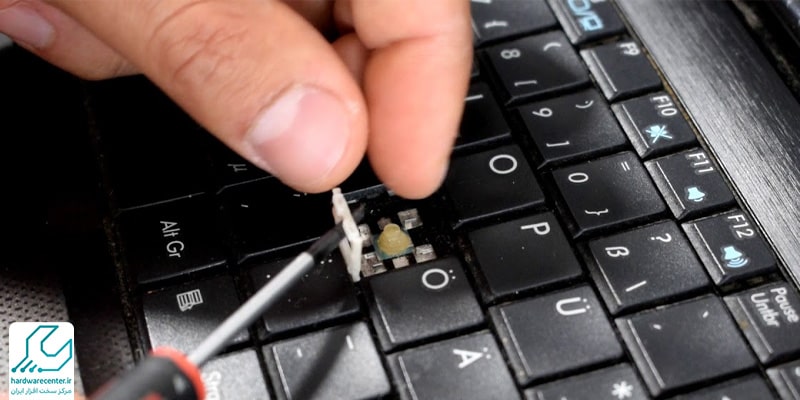
در مواردی که کلید یا پایه نگهدارنده کلید کنده یا شکسته باشد، می توان کیبورد را تعمیر نمود. ولی بیشتر خرابی های ناشی از ریختن مایعات در کیبورد، قابل تعمیر نبوده و یا مقرون به صرفه نمی باشد و کیبورد باید تعویض شود. در هرحال تخصص‌ترین سرویس‌های مرتبط با این بخش از دستگاه با حضور در مرکز تعمیرات لپ تاپ ایسوس قابل دریافت است.

آیا امکان تعمیر کیبورد لپ تاپ ایسوس وجود دارد؟

تعمیر فلت لپ تاپ asus

خوشبختانه در صورت خرابی فلت لپ تاپ ایسوس، به راحتی امکان تعمیر و تعویض این قطعه وجود دارد. همانگونه که می‌دانید فلت لپ تاپ در واقع انتقال‌دهندۀ تصاویر و داده‌ها از مادر برد لپ تاپ به LED و LCD است. از همین رو دو سر تمامی فلت ها از یک سو به مادربرد و از سوی دیگر به سوکت LED یا LCD دستگاه متصل است. در ساختار سخت افزاری لپ تاپ ایسوس، فلت لپ تاپ، معمولاً یا از کنار لولا و یا از داخل لولا رد شده است؛ درست از همین روست که این قطعه جزو قطعات حساس و در معرض آسیب لپ تاپ است.

زیرا اگر ضربه‌ای از سمت لولا، به لپ تاپ وارد شود احتمال اینکه فلت تصویر لپ تاپ خراب شود و یا مادربرد و LCD آسیب ببیند زیاد است. در صورت خرابی فلت لپ تاپ امکان تعویض و تعمیر این قطعه وجود دارد. به دلیل حساسیت بالای فلت ها توصیه می‌شود سرویس‌های مرتبط با تعمیر و تعویض فلت لپ تاپ صرفاً در مراکز مجاز و استاندارد نظیر مرکز تعمیرات لپ تاپ ایسوس انجام پذیرد.

تعمیر لپ تاپ ایسوس

تعمیر کارت گرافیک لپ تاپ ایسوس

اگر وقتی لپ تاپ خود را روشن می‌کنید اما هیچ تصویری روی صفحه نمایش آن ظاهر نمی‌شود یا خطوط عمودی راه راه روی صفحه نمایش دیده می‌شود، این ممکن است نشانه‌ای از مشکل در کارت گرافیک لپ تاپ شما باشد و نیاز به تعمیرات تخصصی داشته باشد. کارت گرافیک در یک لپ تاپ وظیفه پردازش و نمایش اطلاعات گرافیکی را دارد، به طوری که اطلاعات گرافیکی دیجیتال را به اطلاعات گرافیکی آنالوگ برای نمایش روی صفحه نمایش لپ تاپ تبدیل می‌کند. اگر مشکلی در کارت گرافیک لپ تاپ ایسوس خود دارید، می‌توانید به نمایندگی رسمی لپ تاپ ایسوس مراجعه کرده و از خدمات عیب‌یابی و تعمیر آن استفاده نمایید.

تعمیر و تعویض باتری لپ تاپ ایسوس

باتری لپ تاپ ایسوس با گذشت زمان و استفاده مکرر، به تدریج ظرفیت خود را از دست می دهد و نیاز به تعویض پیدا می کند. نشانه های مشکل باتری شامل کاهش عمر باتری، شارژ نشدن کامل باتری و خاموش شدن ناگهانی لپ تاپ است. در این حالت لازم است باتری لپ تاپ ایسوس تعویض شود. از آن جا که در لپ تاپ های جدید ایسوس باتری ها به راحتی جدا نمی شوند. لازم است عملیات تعویض باتری لپ تاپ ایسوس توسط کارشناس انجام شود.

تعمیر شارژر لپ تاپ ایسوس

اگر شارژر لپ تاپ ایسوس شما خراب شده است، نیاز به تعمیر یا تعویض دارد. نشانه های مشکل شارژر شامل شارژ نشدن کامل لپ تاپ، گرم شدن بیش از حد شارژر و قطع شدن اتصال شارژر است. تعمیر شارژر لپ تاپ ایسوس در برخی مواقع امکان پذیر نیست و لازم است یک شارژر جدید برای لپ تاپ ایسوس خود تهیه کنید.

تعمیر فن لپ تاپ ایسوس

صدای فن لپتاپ در حالت معمول بسیار ضعیف است و تا زمانی که گوش را به آن نزدیک نکنید تشخیص داده نمی‌شود، اما اگر صدای نامتعارف تق تق از لپتاپ شنیده شود و به ویژه اگر حرارت تولید شده توسط دستگاه غیرعادی باشد، فن لپتاپ ممکن است آسیب دیده باشد و نیاز به تعمیر داشته باشد.

تیم فنی ما در خدمت شماست تا فن معیوب را تعمیر کرده و دستگاه را با قطعات اصلی به کار ادامه دهد. در صورتی که فن به طور کامل خراب شده و تعمیر آن امکان‌پذیر نباشد، جایگزینی آن بهترین راه حل است. این کار هزینه کمتری دارد و استفاده از یک فن جدید به طور قابل توجهی بر عمر مفید سایر قطعات تأثیر می‌گذارد.

در اکثر لپتاپ‌ها، تعویض باتری تنها پس از خارج کردن تمامی قطعات پشت بدنه، از جمله مادربرد، امکان‌پذیر است. بنابراین، بهتر است اگر مهارت لازم برای تعویض و تعمیر فن لپتاپ را ندارید، اقدام به تعمیرات خودی نکنید و به مراکز تخصصی مراجعه کنید.

تعمیر و تعویض باتری لپ تاپ ایسوس

معمولاً باتری لپ تاپ ایسوس در مواقع خرابی باید تعویض گردد اما در مواردی امکان احیا و تعمیر باتری لپ تاپ ایسوس وجود دارد.تعمیر باتری لپ تاپ ایسوس شامل روش هایی مانند نصب برنامه های بهینه سازی مصرف باتری ، ایراد یابی مدارات ، کالیبراسیون باتری ، وارد کردن شوک به باتری و تعویض سلول های باتری ، تعمیر سوکت شارژ و… می باشد.تعمیر باتری لپ تاپ ایسوس باید توسط کارشناسان و متخصصان صورت گیرد زیرا نیاز به تخصص لازم دارد.کارشناس و تعمیرکار لپ تاپ ، تعمیر را با داشتن مهارت و دانش در این زمینه و در اختیار داشتن تمامی تجهیزات لازم به بهترین نحو و با هزینه تعمیر باتری لپ تاپ مناسب انجام می دهند .

اگر باتری لپ تاپ قابل تعمیر نباشد و یا هزینه تعمیر آن زیاد باشد باید اقدام به تعویض باتری لپ تاپ ایسوس خود کنید.اگر باتری دچار مشکل است و قابل تعمیر نیست برای تعویض باتری به سرعت اقدام کنید زیرا باتری خراب به سایر قطعات داخلی ممکن است آسیب برساند. نمایندگی ایسوس در بخش تعمیراتی لپ تاپ ایسوس ، بهترین گزینه برای تعمیرات باتری لپ تاپ ایسوس با کیفیت با باتری و قطعات اورجینال و گارانتی های معتبر هستند.

تعمیر شارژر لپ تاپ asus

تمام اجزای لپ‌تاپ قابلیت تعمیر دارند ولی برای تعمیر شارژر لپ‌تاپ ایسوس باید به نکاتی توجه نمود؛ اول اینکه شارژر لپ‌تاپ وظیفه انتقال و تبدیل جریان برق را دارد و اگر این عمل با خطا همراه بشود به احتمال زیاد باعث سوختن مادربرد لپ‌تاپ می‌شود. دوم اینکه در اکثر موارد قیمت تعمیر شارژر لپ‌تاپ با هزینه خرید شارژر لپ‌تاپ یکسان است. تنها در صورتی باید کار تعمیر شارژر لپ‌تاپ ایسوس را انجام داد که امکان خرید آن نباشد. اما با توجه به اینکه شارژرهای لپ‌تاپ به وفور وجود دارد می‌توانید خرید یک شارژر اورجینال را انجام بدید تا از خطرات احتمالی که در آینده ممکن است پیش بیاد جلوگیری کنید.

تعمیر رم لپ تاپ asus

وظیفهٔ حافظه RAM در لپتاپ‌ها، ذخیرهٔ موقت داده‌ها می‌باشد که به بهبود عملکرد سیستم کمک می‌کند. در واقع، حافظه RAM اطلاعاتی را که برای استفاده توسط مغز کامپیوتر یعنی CPU نیاز دارد نگهداری می‌کند. کش پردازنده داده‌ها را دریافت و ارسال می‌کند و این کش اطلاعات را به حافظه RAM ارسال می‌کند. پیش از اینکه به تعمیر حافظه RAM لپتاپ بپردازید، باید اطمینان حاصل کنید که مشکل سیستم شما از این قطعه ناشی است.

در لپتاپ‌های ایسوس، حافظه RAM روی مادربورد نصب می‌شود که شامل یک بورد، اسلات و آی‌سی می‌باشد. توجه داشته باشید که اسلات حافظه RAM باید با مادربورد شما همخوانی داشته باشد تا حافظه دقیقاً در محل مناسب خود قرار گیرد. در صورت مواجهه با این مشکل، مرکز تعمیر لپتاپ ایسوس با بهره‌گیری از کارشناسان ماهر و استفاده از ابزارهای پیشرفته تعمیر، می‌تواند در کوتاه‌ترین زمان ممکن به تعمیر حافظه RAM لپتاپ ایسوس شما بپردازد.

همچنین، می‌توانید از خدمات گارانتی ارائه شده توسط مرکز تعمیرات لپتاپ نیز بهره‌مند شوید. در صورت نیاز، با یکی از شعب ما تماس بگیرید.

ارتقای لپ تاپ ایسوس

ارتقای لپ تاپ ایسوس شامل بهبود قطعات مختلفی مانند RAM، هارد دیسک و کارت گرافیک است. برای ارتقای RAM، ابتدا باید درب دسترسی زیر لپ تاپ را باز کنید و ماژول‌های جدید را در اسلات‌های خالی قرار دهید. به همین ترتیب، برای تعویض هارد دیسک، از هارد SSD برای افزایش سرعت و کارایی استفاده کنید. این کار نیاز به باز کردن درب زیرین لپ تاپ دارد. همچنین، اگر لپ تاپ شما از کارت گرافیک جداشدنی پشتیبانی می‌کند، می‌توانید با تعویض آن، عملکرد گرافیکی دستگاه را بهبود دهید. پس از هرگونه ارتقا، مطمئن شوید که درایورهای جدید نصب شده و تنظیمات BIOS به‌روز شده‌اند تا از عملکرد بهینه لپ تاپ اطمینان حاصل کنید.

مشکلات رایج کاربران لپ تاپ ایسوس

علت صدای زیاد لپ تاپ ایسوس چیست ؟

دلایل زیادی برای تولید صدای زیاد توسط لپ تاپ ایسوس وجود دارد. برخی از رایج ترین علل عبارتند از:

فن کثیف یا مسدود شده: فن لپ تاپ برای خنک کردن آن طراحی شده است. اگر فن کثیف یا مسدود شده باشد، به سختی کار می کند و صدای زیادی تولید می کند.

هارد دیسک معیوب: هارد دیسک معیوب صدای بلند کلیکی یا خراشنده ایجاد می کند.

نرم افزار معیوب: برخی از نرم افزارها باعث تولید صدای زیاد توسط لپ تاپ می شوند.

اگر لپ تاپ ایسوس شما صدای زیاد تولید می کند، مهم است که منبع مشکل را شناسایی کنید و آن را برطرف کنید. در غیر این صورت، می تواند به لپ تاپ شما آسیب برسد.

روشن نشدن لپ تاپ ایسوس

دلایل زیادی برای روشن نشدن لپ تاپ ایسوس وجود دارد. برخی از رایج ترین علل عبارتند از:

اگر باتری لپ تاپ شما شارژ نداشته باشد، لپ تاپ روشن نمی شود. شارژر و باتری را بررسی کنید تا مطمئن شوید که به درستی کار می کنند. اگر مشکل از پاور لپ تاپ باشد، ممکن است هیچ چراغی روشن نشود و هیچ صدایی به گوش نرسد وقتی سعی می کنید آن را روشن کنید. آداپتور برق و پریز برق را بررسی کنید تا مطمئن شوید که به درستی به هم متصل شده اند. اگر صفحه نمایش تاریک است، اما می توانید صدای فن یا فعالیت های دیگر را بشنوید، ممکن است مشکل از صفحه نمایش باشد. اگر هیچ چراغی روشن نشود و هیچ صدایی به گوش نرسد وقتی سعی می کنید لپ تاپ را روشن کنید، ممکن است مشکل از مادربرد باشد. این یک مشکل جدی است و نیاز به تعمیر توسط تعمیرکار لپ تاپ ایسوس دارد.

علت خاموش شدن لپ تاپ ایسوس چیست ؟

خاموش شدن ناگهانی لپ تاپ ایسوس به دلایل مختلفی رخ میدهد که نیاز به بررسی دقیق دارد. یکی از رایج‌ترین دلایل، گرم شدن بیش از حد دستگاه است که ناشی از گرد و غبار در فن‌ها یا مشکلات در سیستم خنک‌کننده است. همچنین، خرابی باتری یا عدم تامین برق کافی باعث خاموش شدن ناگهانی لپ تاپ می شود. مشکلات نرم‌افزاری، از جمله بروز ویروس یا نقص در سیستم عامل نیز منجر به خاموشی ناگهانی دستگاه می شوند. در چنین شرایطی، بررسی اجزای داخلی، آپدیت درایورها و انجام اسکن‌های امنیتی به شناسایی و رفع مشکل کمک می کند.

مطالعه بیشتر: حل مشکل هات اسپات کردن آیفون | مشکل رو مخی وای فای آیفون

عیب یابی لپ تاپ ایسوس

پیش از شروع عملیات تعمیر لپ تاپ ایسوس، باید آن را عیب یابی کرد. این کار با این هدف انجام می شود که تعمیرکار بداند دقیقا کدام بخش های سیستم آسیب دیده اند و باید چه اقداماتی برای برطرف کردن مشکل انجام داد. معمولا ایرادات مربوط به سیستم عامل و تنظیمات با مشکلات سخت افزاری متفاوت هستند. اما مشکلاتی هم هستند که هم دلایل نرم افزاری دارند و هم ممکن است ناشی از خرابی های سخت افزاری باشند. عیب یابی لپ تاپ ایسوس معمولا با توجه به مشکلات و علائم دستگاه انجام می شود. تعمیرکاران حرفه ای به خوبی می دانند که هریک از مشکلات لپ تاپ، مربوط به خرابی کدام بخش یا کدام ایراد نرم افزاری است.

مرکز تعمیرات لپ تاپ ایسوس

مرکز تعمیرات تهران لپ‌تاپ با آگاهی از تمامی آیتم‌های فوق و پیاده‌سازی آن‌ها در مجموعه خویش، در تلاش است تا به ارائه بالاترین سطح کیفی خدمات در زمینه تعمیرات لپ تاپ ایسوس بپردازد. کارشناسان حاضر در این مجموعه ضمن الزام به حضور در دوره‌های آموزشی تعمیر لپ‌ تاپ به منظور ارتقاء دانش فنی، –که در دوره‌های متوالی شش ماهه برگزار می‌گردند- ملزم به ارائه مدارک بین‌المللی در زمینه تخصص خویش بوده‌اند.

کارشناسان این مرکز از پیشرفته‌ترین ابزارآلات تعمیر لپ‌ تاپ ایسوس که توسط جمعی از کارشناسان فنی خریداری و تهیه گشته‌اند، برخوردارند. مدیریت مرکز تعمیرات لپ تاپ ایسوس به دلیل اطمینان از عملکرد کارشناسان تعمیر خویش، تمامی عملیات تعمیر لپ‌ تاپ ایسوس را که در این مرکز و به دست کارشناسان این مجموعه انجام می‌پذیرند، گارانتی نموده است.

مرکز تعمیرات لپ تاپ ایسوس

مطالعه بیشتر: آیا IC آیفونم خرابه؟ | رفع مشکل آی سی آیفون

مشکلات رایج لپ تاپ ایسوس + راه کار حل مشکل

در این بخش جهت آشنایی با برخی از اشکالات رایج در لپ‌تاپ‌های ایسوس و شیوه برطرف‌سازی آن‌ها آشنا می‌شویم:

  • هر چه از عمر لپ تاپ بگذرد، عمر مفید باتری نیز به همان میزان کاهش می‌یابد. در زمان شروع به کار لپ‌تاپ، ممکن است باتری جوابگوی دو تا سه ساعت کار مفید باشد، اما با گذشت زمان ممکن است عمر مفید آن تنها به اندازه‌ای باشد که بتوانید سیستم را بوت کرده و وارد محیط ویندوز شوید. در صورتی که چیزی از عمر باتری شما نگذشته اما به درستی کار نمی‌کند، مراجعه به تعمیرگاه مجاز جهت عیب‌یابی و تعمیر توصیه می‌گردد. متخصصین مرکز تعمیرات تهران لپ‌تاپ در واحد تعمیرات لپ تاپ ایسوس، مشکلات مربوط به باتری را در اسرع وقت رفع خواهند کرد.
  • متأسفانه در غالب موارد به ویژه اگر میزان شکستگی بالا باشد امکان ترمیم لولای شکسته وجود ندارد و باید لولای شکسته با نمونه سالم و دقیقاً از همان مدل لپ‌تاپ تعویض گردد. توجه داشته باشید که در این زمینه تبلیغاتی از سوی برخی موسسات سودجو مبنی بر ترمیم و جوشکاری لولاهای شکسته لپ‌تاپ ایسوس انجام می‌پذیرد که به هیچ عنوان پذیرفته شده نیست و انجام چنین عملیاتی بر روی لولاهای شکسته تنها کاربر را متحمل هزینه‌های دوچندان در آینده‌ای نه چندان دور خواهد ساخت که علل این پیشامد نیز کاملا روشن و واضح است:
  • نخست آنکه فشار زیادی روی این قطعه وارد می‌گردد و اگر از حالت یک پارچه خارج شود بسیار ضعیف و آسیب پذیر می‌گردد.

  • دوم اینکه در لولاهای لپ‌تاپ‌ها از فلزات و آلیاژهای مختلف و گاه ویژه‌ای استفاده شده که چنین ساختاری در زمان جوشکاری رعایت نمی‌گردد و به همین دلیل مکان جوش‌خوردگی پایدار نخواهد بود. در نتیجه می‌توان گفت در چنین مواردی، تنها راه حل ممکن استفاده از قطعه جدید و استاندارد است تا دوباره لپ‌تاپ سونی وایو مثل روز اول قابل حمل‌و‌نقل باشد.

  • در صورتی که نمی‌توانید میزان شکستگی لولای لپ‌تاپ ایسوس ‌را تشخیص دهید، کنجکاوی‌های خود را کنار گذاشته و جهت بهره‌مندی از تخصص کارشناسان این حوزه به مرکز تعمیرات تهران لپ‌تاپ واحد تعمیراتپ لپ‌تاپ ایسوس مراجعه نمایید.

  • بد نیست بدانید که لپ‌تاپ‌ها در برابر گرما بسیار آسیب‌پذیر و حساسند و در صورتی که فن‌های دریچه تهویه یا فن به علت گردو غبار بسته شوند، دمای لپ‌تاپ افزایش یافته و گرمای ایجاد شده در دراز مدت آسیب‌هایی جدی به لپ‌تاپ وارد خواهد ساخت. جهت بهره‌مندی از خدمات مرتبط با تعمیر و گردگیری فن‌های لپ‌تاپ می‌توانید با مرکز تعمیرات تهران لپ‌تاپ واحد تعمیرات لپ تاپ ایسوس تماس بگیرید و از خدمات تخصصی کارشناسان این مرکز بهره‌مند گردید.

  • می‌توان گفت لپ‌تاپ‌ها در برابر گردوخاک، همانند آهن‌ربا عمل می‌کنند بنابراین با مشاهدۀ برخی نشانه‌ها در لپ‌تاپ خود باید نسبت به گردگیری فن آن اقدام نمایید. برای نمونه در صورتی که سیستم شما ناخواسته مجدداً راه‌اندازی می‌گردد یا به صورت مداوم صفحه‌ای آبی‌رنگ دال بر مواجه شدن سیستم با مشکل برای شما به نمایش در می‌آید، می‌توانید اطمینان یابید که فن‌های دستگاه نیاز به گردگیری دارند.

تعمیر لپ تاپ ایسوس با قطعات اورجینال

نکات مهم تعمیر لپ تاپ ایسوس

  • در صورتی که بخواهید خودتان این کار را انجام دهید بد نیست بدانید که دسترسی به فن‌های لپ‌تاپ کمی دشوار است. دسترسی به فن‌های i , CPU GPUو تراشه اصلی غالباً از طریق بازکردن دریچه‌ای صورت می‌گیرد که بر روی آن‌ها قرار دارد (برخی از سیستم‌ها هیچ یک از این فن‌ها را ندارند). فن‌های کوچکی که معمولاً در پشت و لبه‌های سیستم قرار می‌گیرند به این راحتی در دسترسی نیستند و برای گردگیری آن‌ها گاه نیاز به برداشتن صفحه کلید و پوشش رویی سیستم می‌باشد.
  • برای انجام این کار می‌بایست زمان و حوصلۀ بسیاری صرف کنید تا سبب آسیب به دیگر بخش‌های لپ‌تاپ نگردید (در صورتی که زمان، تخصص و حوصلۀ اینکار را ندارید بهتر است جهت پیشگیری از آسیب‌های احتمالی دستگاه خود را به یک مرکز معتبر بسپارید). گاه با وجود پاک‌سازی و تمیزی پره‌ها، لپ‌تاپ هنوز دمای بالایی دارد. در این صورت، سرعت پردازنده را به صورت مصنوعی کاهش دهید. زیرا این احتمال وجود دارد که عملکرد یک سیستم خراب با کاهش سرعت پردازنده، کاملاً به حالت طبیعی بازگردد.
  • درصورت مشاهده خراب شدن فن‌ها، می‌توانید فن‌های سالم را از فروشنده‌های قطعات دست دوم و یا پشتیبان شرکت تهیه نمایید. در هرحال در صورتی که فن لپ‌تاپ ایسوس شما به هر دلیل آسیب‌دیده و پاسخگوی دستگاه شما نیست می‌توانید جهت بررسی علل و اشکالات پیش‌آمده به مرکز تعمیرات لپ تاپ ایسوس مراجعه نمایید. کارشناسان این مرکز به سبب فعالیت‌های مشترکی که با مرکز تعمیرات تهران ‌لپ‌تاپ دارند از تجهیزات و متد‌های پیشرفته و روز دنیا جهت رفع و حل ایرادات پیش‌آمده در لپ‌تاپ ایسوس استفاده می‌نمایند.
  • صفحه نمایش ایسوس، یکی از قطعات بسیار مهم است که به سبب قابل حمل و جابجایی این دستگاه بسیار در معرض آسیب است. ال‌سی‌دی ایسوس، ممکن است به دلایلی مختلف نظیر رها‌شدن از دست کاربر و یا سقوط از روی میز، و یا وارد شدن فشار بیش از اندازه آسیب ببیند. متأسفانه شکستگی ال‌سی‌دی غالباً قابل ترمیم نیست و می‌بایست تعویض گردد.
  • در صورتی که صفحه نمایش ایسوس شما آسیب‌دیده و نیاز به تعویض این بخش حیاتی دارید می‌توانید با مراجعه به مرکز تعمیرات لپ تاپ ایسوس نسبت به این کار اقدام نمایید. این مرکز با بهره‌گیری از بهترین تجهیزات و به‌کارگیری متخصصین این حوزه، آمادۀ ارائه‌ی انواع خدمات در خصوص تعمیر محصولات ایسوس از جمله تعویض ال‌سی‌دی می‌باشد. متخصصین مرکز پس از بررسی ال‌سی‌دی ایسوس، آن را با نمونه مرغوب و اورجینال تعویض خواهند کرد.
  • شرکت‌های سازنده لپ‌تاپ ایسوس به منظور محافظت از لپ‌تاپ‌ها در برابر نوسانات برق، سیستم‌هایی را در درون لپ‌تاپ‌ها تعبیه ‌کرده‌اند اما گاهی به دلیل شدت نوسانات برق (تغییر سریع در ولتاژ برق) لپ‌تاپ خاموش شده و دیگر روشن نمی‌شود. به سختی می‌توان علت خاموش شدن لپ‌تاپ و روشن نشدن آن را در اثر نوسان برق را به درستی و قطع به یقین تشخیص داد. این مشکل می‌تواند به دلیل سوختن یک دیود محافظ یا از بین رفتن یکی از چیپ‌های لپ‌تاپ باشد.
  • در هر حال احتمالات بسیاری قابل حدس است که برای رسیدن به نتیجه قطعی نیاز به بررسی تخصصی دستگاه است. تنها راه قطعی برای پیشگیری از بروز چنین رویدادهایی استفاده از دستگاه‌های استاندارد محافظ برق است. در هر حال در صورت بروز چنین حادثه‌ای، می‌توانید جهت بهره‌مندی از خدمات تعمیرات لپ تاپ ایسوس با این مرکز تماس بگیرید.

تعمیرات فوق‌تخصصی انواع درایوهای نوری لپ‌تاپ ایسوس (رفع مشکلات مکانیکی و الکترونیکی) / تعمیرات لپ تاپ ایسوس در بخش گرافیکی و در صورت لزوم تعویض چیپ گرافیگ لپ‌تاپ ایسوس (VGA) / تعمیر و تعویض انواع مودم لپ‌تاپ ایسوس / تعویض انواع چیپ ( Northbridge , Southbridge , VGA ) /

رفع مشکلات مدار SOUND و مدار LAN / رفع مشکلات مدار RTC و مدار CLOCK / رفع مشکلات مدار POWERING / رفع مشکلات مدار PWM و مدار تأمین‌کننده ولتاژ CPU / رفع مشکلات مدار باک شارژر، گرافیگ، چیپ شمالی و جنوبی و … .

سوالات متداول کاربران لپ تاپ ایسوس

آیا خدمات ارائه شده در نمایندگی تعمیر لپ تاپ ایسوس دارای ضمانت نامه میباشند؟

بله تمامی خدمات ارائه شده در نمایندگی لپ تاپ ایسوس دارای گارانتی میباشند

ایا قطعات استفاده شده در نمایندگی تعمیر لپ تاپ ایسوس اورجینال است ؟

بله، در نمایندگی تعمیر لپ‌تاپ ایسوس مرکز سخت‌افزار ایران، تنها از قطعات اورجینال و اصلی برای تعمیرات استفاده می‌شود. تمامی قطعات مورد استفاده، مستقیماً از تأمین‌کنندگان معتبر و نمایندگی‌های رسمی ایسوس تأمین می‌گردند تا کیفیت و عملکرد دستگاه شما پس از تعمیر کاملاً مشابه وضعیت اولیه باشد. علاوه بر این، تمامی خدمات تعمیرات شامل گارانتی معتبر است تا شما با اطمینان کامل دستگاه خود را برای تعمیر به ما بسپارید و از خدمات حرفه‌ای و پشتیبانی طولانی‌مدت بهره‌مند شوید.

نمایندگی ایسوس/تعمیر لپ تاپ ایسوس/مرکز تعمیراتی تهران لپ تاپ/مرکز سخت افزار ایران/تعمیرات لپ تاپ ایسر/تعمیرات لپ تاپ اپل/تعمیرات لپ تاپ فوجیتسو/تعمیرات لپ تاپ لنوو/تعمیرات لپ تاپ اچ پی/تعمیرات لپ تاپ سامسونگ/تعمیرات لپ تاپ سونی/تعمیرات لپ تاپ توشیبا

5/5 (7 امتیاز)
بازدید : 5
23 شهريور 1404 زمان : 3:18

تاکنون نام لپ تاپ با نمایشگر حفره دار را شنیده اید؟ این لپ تاپ ها به تازگی در دنیای فناوری وارد شده اند و همین اواخر نخستین لپ تاپ با این نمایشگر ها رونمایی شدند. در بین لپ تاپ هایی با اندازه ها، اشکال و ساختار های متفاوت، وجود چنین لپ تاپ هایی با نمایشگر های حفره دار قطعا اتفاق جدیدی است.

این لپ تاپ ها ویژگی های به خصوصی دارند که آن ها را برای کاربرد های ویژه ای مناسب می کند. با توجه به افزایش تقاضا برای نوت بوک ها و لپ تاپ های کاربردی، رقابت بالایی نیز در این زمینه به وجود آمده است. از این رو شرکت ها در تلاش اند تا با نوآوری و خلاقیت در طراحی این لپ تاپ ها، مدل هایی زیباتر و جذاب تر را ارائه دهند. در ادامه این مطلب بیشتر و کامل تر با ویژگی های لپ تاپ با نمایشگر حفره دار آشنا خواهیم شد.

معرفی نخستین لپ ‌تاپ با نمایشگر حفره دار جهان

فناوری لپ تاپ با نمایشگر حفره دار به چه معناست؟

اساس طراحی نمایشگر های حفره دار برای لپ تاپ ها، استفاده از فناوری ناچ است. فناوری ناچ که به صورت معمول در گوشی های هوشمند مورد استفاده قرار می گیرد، به معنای استفاده از بریدگی به شکل حفره است. این سبک از طراحی نمایشگر در گوشی های اندرویدی مورد استفاده قرار می گیرد و از طراحی ناچ به کار رفته در آیفون ها و مک بوک پرو الگو گرفته است. هدف آن هم کاهش حاشیه ها و پنهان کردن دوربین و فیس تایم است.

این فناوری تاکنون در لپ تاپ ها و تبلت ها مورد استفاده قرار نگرفته بود تا این که بالاخره از اولین لپ تاپ با نمایشگر حفره دار رونمایی شد. همین سبک طراحی متفاوت نمایشگر موجب تمایز این نوت بوک جدید با سایر نوت بوک های موجود در بازار شده است.

مطالعه بیشتر: دلایل خرابی گرافیک آی مک - اپل چی

نخستین لپ تاپ با نمایشگر حفره دار توسط یک کمپانی چینی معرفی شد

شرکت چینی chuwi اولین شرکتی است که لپ تاپ هایی با نمایشگر حفره دار را معرفی و عرضه کرده است. این لپ تاپ ها نمایشگر بسیار ویژه ای دارند و طراحی آن ها بسیار خاص است. این لپ تاپ با نمایشگر حفره دار به همراه یک قلم استایلوس ارائه شده است. از این رو شرکت چینی chuwi این لپ تاپ را مخصوص طراحان گرافیکی طراحی کرده و ساخته است.

بیشتر بخوانید :عرضه مک بوک پرو با نمایشگر مینی LED در اواخر 2020

کیفیت تصویر 2k رتینا در لپ تاپ با نمایشگر حفره دار

در این لپ تاپ کیفیت تصویر نیز بسیار بالاست. تصاویر نمایش داده شده در نمایشگر این لپ تاپ دارای کیفیت 2k رتینا هستند. نکته جالب توجه در خصوص این مدل، طراحی مشابهی است که با گوشی های هوشمند دارد. در سمت چپ نمایشگر این لپ تاپ ها یک دوربین 5 مگاپیکسلی تعبیه شده که همین ویژگی لپ تاپ با نمایشگر حفره دار جدید را به گوشی های هوشمند شبیه کرده است.

وجود این دوربین در جلوی دستگاه، این نوت بوک را به گزینه ای عالی برای جلسات و ویدئو کنفرانس ها تبدیل کرده است. خصوصا با توجه به گسترش دورکاری کسب و کار ها، وجود چنین دوربینی در جلوی نوت بوک بسیار هوشمندانه است. حاشیه های این نوت بوک به دلیل این سبک طراحی بسیار کم تر و باریک تر شده است. نمایشگر این نوت بوک 10.5 اینچ است. وزن نوت بوک 899 گرم بوده و ضخامت آن نیز 11 میلی متر است. از این رو این نوت بوک بسیار سبک و ظریف است.

طراحی راحت و زیبا

لپ تاپ با نمایشگر حفره دار طراحی بسیار انعطاف پذیری دارد و به دلیل ساختار راحت آن می توان از این لپ تاپ در حالت های مختلف و برای کارایی های متفاوت استفاده کرد. استفاده از یک کیبورد با طراحی مینیمال هم استفاده از دستگاه را راحت تر کرده و هم این که زیبایی ظاهری آن را افزایش داده است. این کیبورد منحصر به فرد ساختاری شبیه به کیبورد لپ تاپ های مک بوک دارد.

می توان از این دستگاه در حالت یوگا نیز استفاده کرد و لپ تاپ قابلیت ارائه نمایی 360 درجه را دارد. به این ترتیب یک محصول چند کاره بسیار زیبا در اختیار کاربران قرار می گیرد که می توانند از آن هم در قالب تبلت و هم در قالب لپ تاپ، با توجه به نوع کاربرد استفاده کنند.

مشخصات سخت افزاری دستگاه

بهتر است در کنار بررسی مشخصات ظاهری و سبک طراحی لپ تاپ با نمایشگر حفره دار، کمی هم در خصوص مشخصات سخت افزاری این مدل اطلاعات کسب کنیم. در این محصول جدید از یک پردازنده نسل یازدهمی شرکت اینتل استفاده شده است. پردازنده دستگاه از نوع N5100 است.

علاوه بر این در این مدل از یک کارت گرافیک اختصاصی شرکت اینتل نیز استفاده شده است. سرعت پردازش این لپ تاپ بسیار بالاست. دلیل آن هم استفاده از یک رم 12 گیگابایتی از نوع LPDDR4X و یک حافظه ذخیره سازی داخلی 512 گیگابایتی است. به همراه این نوت بوک یک شارژر قوی 45 واتی ارائه شده و این دستگاه قابلیت فست شارژ را دارد. این نوت بوک به یک پورت USB از نوع تایپ C مجهز است.

لپ تاپ جدید MiniBook X نام دارد

این لپ تاپ با نمایشگر حفره دار جدید که از ویندوز 11 پشتیبانی می کند، در حال حاضر تنها در خود کشور چین عرضه می شود و کاربران تنها در این کشور می توانند این محصول جدید را خریداری کنند. شرکت چینی این نوت بوک جدید را MiniBook X نام گذاری کرده است. قیمت تعیین شده برای این لپ تاپ جدید تقریبا معادل 600 دلار آمریکا است.

با این حال شرکت چینی این آفر را برای کاربران در نظر گرفته تا در صورتی که این نوت بوک را از وب سایت رسمی شرکت خریداری کنند، برای دریافت این مدل تخفیف بگیرند. تخفیف لحاظ شده در صورت خرید از وب سایت رسمی شرکت، چیزی نزدیک به 70 دلار آمریکاست.

Rate this post

مطالعه بیشتر: تعمیر مک بوک آب خورده - اپل چی

مطالعه بیشتر: تعمیر سیم شارژر مک بوک [مشکلات و راه حل ها] - اپل چی

مطالعه بیشتر: گیفت کارت اپل چیست؟ - اپل چی

بازدید : 8
23 شهريور 1404 زمان : 3:18

وظیفه‌ی رم در لپ تاپ‌ها، ذخیره‌ی موقتی داده‌ها است که منجر به کارایی بهتر سیستم می‌شود. در واقع رم از اطلاعات برای استفاده‌ی مغز کامپیوتر، CPU نگهداری می‌کند. کش پردازنده داده‌ها را دریافت و ارسال می‌کند. این کش، اطلاعات را برای رم می‌فرستد. اما اگر رم در لپ تاپ به مشکل بخورد و یا خراب شود چه باید کرد؟ ما در اینجا توضیحاتی را در مورد عیب یابی و تعمیر رم لپ تاپ ها ارائه خواهیم کرد.

پیش از تعمیر رم لپ تاپ باید اطمینان پیدا کنید که مشکل لپ تاپ شما از این قطعه است. رم روی مادربرد لپ تاپ شما نصب است که شامل یک برد، اسلات و آی ای می‌شود. توجه داشته باشید که اسلات رم باید با مادربرد شما همخوانی داشته باشد تا رم به درستی در جای خودش قرار بگیرد.

تعمیر رم لپ تاپ

آیا به تعمیر رم لپ تاپ نیاز است؟

شما پیش از آنکه بخواهید لپ تاپ خودتان را برای تعمیر رم لپ تاپ به مراکز تعمیر معتبر ببرید، باید مطمئن شوید که مشکل از سوی رم است. خرابی رم لپ تاپ دارای علائمی است که در ادامه به آن‌ها اشاره می‌کنیم. اگر این علائم در لپ تاپ شما پدیدار شدند، مشکل لپ تاپ شما با قطعه‌ی RAM است. اما این علائم چه هستند؟

این مطلب مفید رو از دست نده :تعمیر مادربرد لپ تاپ ال جی

مطالعه بیشتر: هنگ کردن مک بوک + راه های رفع مشکلی هنگ کردن مکبوک - اپل چی

علائم خرابی رم لپ تاپ

اولین موردی که رم خراب لپ تاپ منجر به آن می‌شود، بالا نیامدن تصویر نمایشگر هنگام روشن کردن لپ تاپ است. در این زمان، اگر رم سوخته باشد شما ناچار به تعویض آن با یک رم جدید می شوید. ولی اگر مشکل در بوت رم باشد، باید آی‌سی‌های رم لپ تاپ شما را تعمیر یا تعویض کرد و نیاز به خرید یک رم جدید نیست. اما این تنها موردی نیست که می‌تواند خرابی رم لپ تاپ را نشان دهد. در ادامه با سایر علائم آن آشنا شوید.

  • پدیدار شدن رنگ‌های نامتعارف به صورت عمودی و افقی روی صفحه
  • توقف ویندوز هنگام اجرای یک نرم افزار
  • قفل کردن سیستم و بازگشت به حالت اولیه پس از چند دقیقه
  • شنیدن صدای بوق ممتد با فاصله‌های منظم در هنگام بالا آمدن ویندوز
  • ری‌استارت تصادفی یا ناگهانی لپ تاپ
  • عدم ذخیره فایل‌ها و خرابی آن‌ها
  • کاهش بازدهی لپ تاپ و ضعیف شدن عملکرد
  • هنگ کردن مکرر لپ تاپو به نمایش درآمدن صفحه آبی مرگ

مطالعه بیشتر: کند شدن گوشی آیفون؛ چگونه کندی آیفون را برطرف کنیم؟

عوامل خرابی رم لپ تاپ

عوامل مختلفی مثل افزایش ناگهانی ولتاژ برق می‌تواند به قطعات کامپیوتر شما، از جمله رم آسیب بزندمی‌تواند و باعث خرابی رم لپ تاپ شما شود.برای جلوگیری از این اتفاق، حتماً از یک محافظ برق استاندارد استفاده کنید. گرمای بیش از حد می‌تواند یکی دیگر از عوامل خرابی رم باشد که شما را مجبور به تعمیر رم لپ تاپ خود می‌کند. در صورتی که بخشی از سخت افزار لپ تاپ خود را غیر اصولی اورکلاک کرده باشید، می‌تواند منجر به تولید گرمای زیاد از حد شود.

مطالعه بیشتر: آیفونم بوت نمیشه! | راه حل مشکل بوت نشدن آیفون

تست سالم بودن رم لپ تاپ

در صورتی که هنوز هم به این نکته شک دارید که مشکل از RAM بوده و شاید نیازی به تعمیر رم لپ تاپ نباشد، می‌توانید با استفاده از یک نرم افزار به نام Windows Memory Diagnostics رم لپ تاپ خود را تست کنید. برای این کار، نام نرم افزار را به صورت کامل در جستجوی استارت منو لپ تاپ خود وارد کنید. سپس روی آن کلیک کنید. در پنجره‌ی بازشده‌ی ابزار عیب‌یابی، روی گزینه‌ی Restart now and check for problems کلیک کنید. در اینجا لپ تاپ شما ریستارت می‌شود و مجدداً ابزار روی صفحه ظاهر خواهد شد.

تست سالم بودن رم لپ تاپ

مطالعه بیشتر: چرا مک بوک به WiFi وصل نمیشود؟ - اپل چی

نمایش نتیجه‌ی تست در Event Viewer

بعد از اتمام مراحل بالا، اکنون از طریق استارت منو ویندوز خود عبارت Event Viewer را جستجو کنید و از گزینه‌های موجود روی همین گزینه کلیک کنید. اکنون در پنجره‌ای که باز می‌شود، در سمت چپ روی گزینه‌ی Windows Logs کلیک کنید، سپس روی System کلیک راست کرده و گزینه‌ی Filter Current Log… را انتخاب کنید.

گزینه‌ی Windows Logs

در پنجره‌ی جدید باز شده، از بخش Event Source، در بین گزینه‌ها تیک کنار عبارت Memory Diagnostics-Results را بزنید. اکنون روی دکمه‌ی OK کلیک کنید. حالا دوباره به پنجره‌ی اصلی Event Viewer بازگردید و در کادر وسط، روی دو گزینه‌ی Information کلیک کنید. در صورتی که رم مشکل داشته باشد، در خط نخست این مشکل به شما گزارش خواهد شد.

گزینه‌ها تیک کنار عبارت Memory Diagnostics-Results

تعمیر رم لپ تاپ خود را به ما بسپارید

مرکزتعمیر لپ تاپبا بهره‌گیری از کارشناسان خبره و ابزارآلات پیشرفته‌ی تعمیر، می‌تواند در کمترین زمان ممکن اقدام به تعمیر رم لپ تاپ شما کند. علاوه بر این، می‌توانید از گارانتی خدمات ارائه شده توسط مرکز تعمیرات لپ تاپ نیز بهره‌مند شوید. در صورت نیاز، با یکی از شعب ما تماس حاصل کنید

تعمیر فن لپ تاپ
تعمیر دوربین وب کم لپ تاپ
تعمیر باتری لپ تاپ
تعمیر هارد لپ تاپ
5/5 (2 امتیاز)
بازدید : 8
23 شهريور 1404 زمان : 3:17

نصب هارد SSD روی لپ تاپمسئله ی مهمی است که می تواند سطح کیفی یک سیستم قدیمی را در حد چشم گیری ارتقا ببخشد. زمانی که یک هارد SSD را جایگزین HDD می نمایید، سرعت تمامی پردازش های کوچک و بزرگ رایانه را افزایش می دهید. در چنین شرایطی نه تنها ویندوز سریعتر بوت می شود، بلکه تمامی نرم افزارهایی که در سیستم خود نصب کرده اید؛ با سرعت بیشتری نسبت به قبل اجرا می گردند. در ادامه به بررسی روش های نصب هارد SSD روی لپ تاپ می پردازیم.

چگونه هارد SSD را در لپ تاپ نصب کنیم؟

نکاتی برای راه اندازی هارد SSD بر روی لپ تاپ

پیش از نصب هارد SSD روی لپ تاپ باید اقداماتی انجام دهید که سیستم آماده ی پذیرش هارد جدید باشد. ابتدا نوع سوکت ها و سخت افزار لپ تاپ را بررسی کنید تا متناسب با آن نسبت به خرید هارد SSD اقدام کنید. مسئله ی بعدی نسخه ی ویندوزی است که در لپ تاپ اجرا می شود. ویندوز XP برای اجرای هارد SSD بهینه سازی نشده است.

اگر از این ویندوز استفاده می کنید، باید آن را به ویندوز 7 و یا بالاتر ارتقا دهید. در غیر این صورت باید نصب اس اس دی را فراموش کنید. از طرفی بررسی کنید که لپ تاپ دارای هارد دیسک SATA باشد. اگر لپ تاپ مورد نظر ساخت سال 2008 به بعد است، مطمئنا دارای کانکتور SATA بوده و نیازی به بررسی خاصی ندارید. این کانکتور درگاه اصلی SSD در لپ تاپ است. به عنوان گام آخر نسخه یبایوس لپ تاپرا نیز چک کنید. برخی از بایوس ها از SSD پشتیبانی نمی کنند.

از کجا بفهمیم لپ تاپ ssd دارد؟

مطالعه بیشتر: صدای زیاد فن مک بوک (دلایل و رفع مشکل) - اپل چی

روش های نصب هارد SSD روی لپ تاپ

جا به جایی SSD با هارد قبلی لپ تاپ

برای نصب هارد SSD روی لپ تاپ ابتدا باید محیطی امن به دور از جریان های الکتریکی انتخاب کنید تا اختلالی در سخت افزار درونی لپ تاپ ایجاد نشود. پس از آن باید تمامی کابل های متصل به لپ تاپ را جدا کنید.

با انجام این کار نوبت به بیرون کشیدنباتری لپ تاپمی رسد. باتری را بیرون کشیده و دکمه ی ریست را 3 الی 5 ثانیه جهت تخلیه ی برق باقی مانده در سیستم بفشارید.

حال قسمت پشتی لپ تاپ را باز کنید و هارد دیسک تعبیه شده را جدا کرده و اس اس دی را قرار دهید. توجه داشته باشید که SATA SSD دارای دو کابل مجزا است؛ یک کابل برق و یک کابل داده. کابل بزرگتر برای برق سیستم است و باید به منبع تغذیه متصل شود.

در پایان نیز لازم است درب لپ تاپ را ببندید و ویندوز جدیدی بر روی سیستم نصب کنید. البته همه ی این مراحل بستگی به سطح دانش شما از قطعات درونی لپ تاپ دارد. اگر چندان با سیستم درونی لپ تاپ آشنا نمی باشید، توصیه می شود که به یکی از مراکز تعمیراتی معتبر مراجعه کنید.

تعمیر هارد لپ تاپخودت رو به ما بسپار !

راه اندازی هارد SSD بر روی لپ تاپ در کنار هارد قبلی

با استفاده از این روش نصب هارد SSD روی لپ تاپ، سیستم به راحتی می تواند از دو هارد استفاده کند. برای این نوع نصب، باید لپ تاپ از CD/DVD استفاده نکند تا بتوانید از فضای خالی این بخش جهت افزودن هارد جدید به سیستم بهره ببرید. برای این منظور به یک براکت یا کدی (HDD/SSD Caddy ) نیاز دارید که با قیمت های متناسب می توانید در بازار آن ها را بیابید.

قسمت میانی کدی شاهد بخشی خواهید بود که برای قرار دادن هارد HDD یا SSD با سایز 2.5 اینچی ایجاد شده است. دی وی دی رام لپ تاپ را باز کنید و حافظه SSD را در داخل Caddy قرار دهید. مقداری آن را حرکت دهید تا در جای خود ست شود.

سپس پیچ ها را ببندید و اتصالات را محکم کنید. در اکثر CD/DVD رایترها یک براکت کوچک حضور دارد، آن را باید باز کنید. این براکت کوچک به انتهای HDD Caddy منتقل می شود.

کافی است HDD Caddy را به براکت فلزی وصل کنید، هارد کدی همراه شده با SSD را به جایگاه CD/DVD رایتر لپ تاپ انتقال دهید و پیچ این بخش را ببندید. بدین شکل لپ تاپ دارای دو هارد مجزا می شود. اگر این پروسه به نظرتان کمی عجیب و سخت می رسد، بهتر است آن را به دست کارشناسان ما در نمایندگی تهران لپ تاپ بسپارید.

راه اندازی هارد SSD بر روی لپ تاپ در کنار هارد قبل

مطالعه بیشتر: حل مشکل WiFi آیفون - اپل چی

نمایندگی تعمیرات تخصصی لپ تاپ

نمایندگی تهران لپ تاپمجموعه ای فوق تخصصی و حرفه ای است که تک تک مراحل تعمیرات لپ تاپ را به بهترین شکل ممکن انجام می دهد. مهم نیست که مشکل لپ تاپ شما در کدام بخش سخت افزاری یا نرم افزاری سیستم قرار دارد. نمایندگی تهران لپ تاپ کلیه ی اختلالات ریز و درشت احتمالی را در مدت زمان کوتاهی برطرف می سازد. تمامی امور نمایندگی فروش و تعمیر لپ تاپ به همراه ضمانت نامه های معتبر کتبی ارائه شده و مطابق با پارامترهای استاندارد هستند.

4/5 (4 امتیاز)

مطالعه بیشتر: تعمیرات آی مک اپل | تعمیر فوری و تضمینی آی مک | اپل چی

مطالعه بیشتر: دلیل نرفتن اس ام اس در ایفون - اپل چی

بازدید : 11
23 شهريور 1404 زمان : 3:17

اگر شما نیز از تایپ کردن با کیبورد خسته شده اید، می توانید ازقابلیت تایپ صوتی در ویندوز 10استفاده کنید. با توجه به اینکه تایپ کردن می تواند کاری دشوار و خسته کننده باشد، امکان تبدیل صوت به متن در ویندوز10 فراهم شده تا کاربران به راحتی آن را فعال کرده و از مزایای آن بهره مند شوند. آموزش تایپ صوتی در ویندوز بدون برنامه هم امکان پذیر است.

تایپ صوتی در ویندوز 10

پیشنهاد سایت :افزایش سرعت اینترنت در ویندوز 10

آموزش تایپ صوتی در ویندوز 10؛ بدون نیاز به برنامه

به منظور فعال سازی تایپ صوتی در ویندوز 10 بدون نیاز به برنامه، باید از طریق مراحل زیر اقدام نمایید:

  • ابتدا اقدام به کلیک راست روی منوی استارت نمایید و به بخش تنظیمات یا Setting وارد شوید. دسترسی به تنظیمات ویندوز از طریق دکمه های Win + I نیز ممکن است.
  • سپس گزینه Ease of Access را انتخاب کنید.
آموزش تایپ صوتی در ویندوز 10؛ بدون نیاز به برنامه
  • حالا گزینه Speech را از سمت چپ صفحه انتخاب کرده و کلیک نمایید.
  • پس از آن از سمت راست، اقدام به قرار دادن علامت زیر Turn on Speech Recognition ، در حالت روشن یا On نمایید.
  • باید توجه داشته باشید که تایپ صوتی در ویندوز 10 تمام زبان ها را شامل نمی شود. زبان هایی که توسط این قابلیت پشتیبانی می شوند شامل انگلیسی، آلمانی، ژاپنی، ماندارین، اسپانیایی و فرانسوی است.
آموزش تصویری فعال کردن تایپ صوتی در ویندوز 10
  • برای فعال و غیر فعال کردن این بخش می توانید از دکمه های Win+CTRL+S کمک بگیرید.
  • زمانی که برای اولین بار اقدام به فعال سازی قابلیت تبدیل صوت به متن در ویندوز 10 می کنید، باید به تنظیم بخش شناسایی صدا بپردازید.
  • به منظور دریافت صدای شما توسط ویندوز، لازم است اقدام به انتخاب یکی از گزینه های میکروفون هدست، میکروفون دسکتاپ یا سایر میکروفون ها نمایید. توصیه می شود از بین گزینه ها به انتخاب میکروفون هدست بپردازید تا صدای شما به خوبی دریافت شود.
  • سپس به اتصال هدست خود به کامپیوتر بپردازید.
  • حالا متنی که روی صفحه مشاهده می شود را بخوانید تا سیستم صدای شما را دریافت و شناسایی نماید.
  • در آخر می توانید مشخص نمایید که سیستم به مرور اسناد و ایمیل های شما بپردازد تا در زمان دریافت صدای شما، عملکرد بهتری ارائه نماید. به منظور فعال سازی این گزینه، به انتخاب مورد Enable documents review بپردازید.
  • زمانی که تمام اقدامات بالا را انجام دادید، می توانید به استفاده از تایپ صوتی در ویندوز 10 بپردازید.

آموزشی دیگر :آموزش تصویری فعالسازی حالت دارک مود در ویندوز 11

مطالعه بیشتر: چرا گوشی آیفون روشن نمیشود؟ (دلایل رایج روشن نشدن آیفون)

تایپ فایل صوتی در اکسل

برای تایپ فایل صوتی در اکسل، باید ابتدا فایل صوتی را به صورت یک شیء وارد کنید. برای این کار مراحل زیر را دنبال کنید:

  • فایل اکسل خود را باز کنید.
  • سلولی که می‌خواهید فایل صوتی را در آن وارد کنید انتخاب کنید.
  • به منوی Insert بروید.
  • گزینه Object را انتخاب کنید.
  • در پنجره باز شده، روی تب Create from File کلیک کنید.
  • گزینه Browse را بزنید و فایل صوتی خود را انتخاب کنید.
  • بعد از انتخاب فایل، روی OK کلیک کنید.
  • حالا فایل صوتی به صورت یک شیء در سلول انتخابی شما قرار می‌گیرد. برای پخش آن کافی است روی آیکون فایل صوتی کلیک کنید.

نکته: این روش فقط برای قرار دادن فایل صوتی به عنوان یک شیء در اکسل است و نمی‌توان به صورت مستقیم فایل صوتی را به متن تبدیل کرد. برای تبدیل صوت به متن، باید از نرم‌افزارهای تبدیل گفتار به نوشتار استفاده کنید و سپس متن را وارد اکسل کنید.

مطالعه بیشتر: مشکل روشن نشدن مک بوک +5 دلیل + راه حل - اپل چی

نحوه انجام تایپ صوتی در ویندوز 10

برای تایپ صوتی در ویندوز 10 باید از طریق زیر اقدام نمایید:

  • ابتدا میکروفون را تنظیم کرده تا بتوانید با صدای خود تایپ کنید.
  • زمانی که کامپیوتر روشن شد، سوالی از شما راجع به Speech Recognition پرسیده می شود. در صورتی که تمایل دارید، اقدام به فعال شدن این قابلیت کنید.
  • در صورتی که قصد نوشتن متنی را دارید، سندی را باز کرده و دکمه های Win+H را بزنید تا با حرف زدن شما، سیستم تایپ کند.
نحوه انجام تایپ صوتی در ویندوز 10
  • غالبا این قسمت به صورت خودکار فعال می گردد. اما چنانچه نشد، به کلیک روی آیکون میکروفون پرداخته و پس از آن صحبت کنید. جملات خود را واضح و رسا بگویید تا متن خود را روی صفحه مشاهده نمایید. این کار بهتر است در محیطی خلوت و ساکت انجام شود و می توانید از دستورات صوتی زیر نیز استفاده کنید:
  • علائم نگارشی: برای اینکه بتوانید در تبدیل صوت به متن در ویندوز 10 از علائم نگارشی استفاده کنید، باید نام علامت مورد نظر خود را به صورت رسا بیان کنید.
  • باز کردن پرانتز: برای اینکه بتوانید پرانتز در جمله انگلیسی باز کنید، لازم است گزینه open parentheses و برای بستن پرانتز، گزینه close parenthesis را بیان کنید.
  • وارد کردن اعداد: برای اینکه بتوانید اعداد انگلیسی را در متن وارد کنید، باید واژه Numerical را به همراه عدد بیان کنید.
  • رفتن به پاراگراف بعد: عبارت next line یا next paragraph را بیان کنید.
  • حذف کردن متن: برای حذف کلمه باید Delete را به همراه کلمه مورد نظر خود بیان کنید تا حذف شود. در صورتی که جمله delete previous sentence را بیان کنید، جمله قبلی شما به طور کامل حذف خواهد شد.
  • انتخاب کردن کلمه: کلمه select را به همراه کلمه مورد نظر خود بیان کنید.
  • رفتن به اول یا آخر جمله: از عبارت go to start of the sentence برای رفتن به اول جمله و عبارت go to the end of the sentence برای رفتن به آخر جمله استفاده کنید.
  • توقف تایپ صوتی: عبارت Stop dictating را بیان کنید تا تایپ صوتی متوقف شود.

ویندوز 11/ 7

برای فعال‌سازی تایپ صوتی در ویندوز 7، مراحل زیر را دنبال کنید:

  • ابتدا اطمینان حاصل کنید که میکروفون به درستی به سیستم شما متصل شده و کار می‌کند.
  • به کنترل پنل بروید.
  • روی “Ease of Access” کلیک کنید.
  • گزینه “Speech Recognition” را انتخاب کنید.
  • اگر نرم‌افزار Speech Recognition نصب نشده باشد، ویندوز شما به شما این امکان را می‌دهد که آن را نصب کنید.
  • در منوی Speech Recognition، بر روی “Next” کلیک کنید تا تنظیمات میکروفون را انجام دهید.
  • میکروفون را تنظیم کرده و آن را تست کنید تا اطمینان حاصل کنید که صدای شما به‌درستی دریافت می‌شود.
  • بعد از تنظیم میکروفون، گزینه “Start Speech Recognition” را انتخاب کنید.
  • با این کار پنجره‌ای برای تایپ صوتی باز می‌شود. از دستورات صوتی برای کنترل کامپیوتر و تایپ استفاده کنید.
  • برای بهبود عملکرد تایپ صوتی، با استفاده از بخش آموزش موجود در نرم‌افزار، با دستورات صوتی آشنا شوید.
  • پس از فعال‌سازی، کافی است که با گفتن جملات و عبارات، تایپ صوتی را آغاز کنید.

مطالعه بیشتر: چرا مک بوک داغ می کند؟ (3 دلیل و ۴ راهکار) - اپل چی

فعال‌سازی تایپ صوتی در ویندوز 11

برای فعال‌سازی تایپ صوتی در ویندوز 11، مراحل زیر را دنبال کنید:

  • مطمئن شوید که میکروفون به درستی به سیستم شما متصل است و عملکرد آن صحیح است.
  • به Settings (تنظیمات) بروید. با کلیک بر روی آیکون چرخ‌دنده در منوی استارت یا با استفاده از کلید میانبر Windows + I به آن دسترسی پیدا می کنید.
  • در منوی تنظیمات، روی Privacy & security (حریم خصوصی و امنیت) کلیک کنید.
  • در بخش Microphone (میکروفون)، اطمینان حاصل کنید که دسترسی به میکروفون برای برنامه‌ها فعال است. گزینه “Allow apps to access your microphone” را فعال کنید.
  • به Settings برگردید و سپس به Time & language بروید.
  • در قسمت Speech(گفتار)، گزینه “Speech recognition” را پیدا کنید و آن را فعال کنید.
  • برای شروع تایپ صوتی، در هر جایی که می‌توانید تایپ کنید (مانند Microsoft Word یا Notepad)، کلید Windows + H را فشار دهید. این کار نوار تایپ صوتی را باز می‌کند.
  • سپس با گفتن جملات، متن را تایپ کنید. ویندوز 11 به‌طور خودکار متن را به گفتار شما تبدیل می‌کند.
  • با مراجعه به تنظیمات Speech، گزینه‌های مختلفی مانند زبان و صدای گفتار را نیز تنظیم کنید.
3/5 (4 امتیاز)

مطالعه بیشتر: دلیل آپدیت نشدن مک بوک [لپتاپ های اپل] - اپل چی

بازدید : 9
23 شهريور 1404 زمان : 3:17

عمده محصولات معرفی شده در نمایشگاه CES 2019 در حوزه تکنولوژی بوده و بخش های مختلفی مانند لوازم خانگی، گجت ها، خودرو، تلفن همراه، لپ تاپ و تبلت، اینترنت اشیاء، ربات، واقعیت مجازی و واقعیت افزوده و خانه هوشمند را شامل می‌شود. این نمایشگاه که هر ساله در شهر لاس وگاس برگزار می شود، امسال میزبان محصولات جدید شرکت های مختلف بوده است.

البته CES بازدید برای عموم ندارد و حضور در آن تنها با اخذ مجوز امکان پذیر خواهد بود. نمایشگاه بین المللی CES فرصتی برای برندهایی است تا محصولات جدید خود را در حوزه های مختلف به نمایش بگذارند. امسال و در جریان نمایشگاه CES 2019، لپتاپ های متنوعی معرفی و رونمایی شدند. در این مقاله برآنیم تا برترین لپ تاپ های نمایشگاه CES 2019 را بررسی نماییم.

معرفی برترین لپ تاپ های نمایشگاه CES 2019

لپ تاپ Alienware Area-51m

برترین ویژگی لپ‌تاپ بسیار قدرتمند Alienware Area-51، قابلیت ارتقا آن است. ویژگی‌ای که در میان دیگر لپ تاپ ها چندان به چشم نمی‌‌آید. قیمت پایه این لپ‌تاپ ۲۵۴۹ دلار است و فروش آن از ماه جاری آغاز می‌شود. این محصول طراحی منحصربفردی نیز دارد که سبب تمایز آن شده است.

لپ تاپ Alienware M17

مورد دوم از برترین لپ تاپ های نمایشگاه CES 2019 لپ تاپ تولید شده توسط شرکت Alienware دارد. لپ تاپ Alienware M17 مدل به‌روز شده m15 Max Q است. این محصول از نمایشگر ۱۷ اینچی و کارت گرافیک RTX انویدیا بهره می‌برد و سبک‌ترین و باریک‌ترین لپ‌تاپ ۱۷ اینچی این شرکت است. قیمت مدل پایه m17 چیزی حدود ۱۶۵۰ دلار است.

لپ تاپ Razer Blade 15 Advanced

لپ تاپ برتر دیگر معرفی شده در نمایشگاه CES 2019 ، لپ تاپ Razer Blade 15 Advancedاست. در این محصول از پردازنده Core i7-8750H اینتل استفاده شده است و کارت گرافیک آن RTX است. بهره‌گیری از ۱۶ گیگابایت حافظه رم DDR4 (قابل افزایش به ۶۴ گیگابایت) ویژگی دیگر این محصول است. برای خرید این محصول می‌بایست چیزی حدود ۲۳۰۰ دلار پرداخت کرد. عرضه این محصول در بازارهای جهانی از تاریخ ۲۹ ژانویه آغاز خواهد شد.

لپ تاپ ایسوس ROG Mothership

مورد چهارم از برترین لپ تاپ های نمایشگاه CES 2019 لپ تاپ تولید شده توسط شرکت ایسوس است. کمپانی ایسوس در جریان نمایشگاه CES 2019، از جدیدترین لپ تاپ گیمینگ خود با نام Mothership رونمایی کرد. این لپ تاپ که از سری ROG است دارای ظاهری شبیه به سرفیس پرو است. ایسوس در طراحی این لپ تاپ، تمامی قابلیت‌های جذاب و کاربردی همچون طراحی عمودی، استند و کیبورد جدا شونده‌ را لحاظ کرده است. لپ تاپ گیمینگ Mothership ایسوس را به نوعی می‌توان یک سرفیس پرو خارق‌العاده با قابلیت‌های بسیار بالای گیمینگ نامید.

لپ تاپ لنوو یوگا S940

یکی دیگر از برترین لپ تاپ های معرفی شده در جریان نمایشگاه CES 2019 ، لپ تاپ یوگا S940 لنوو است. لنوو در این لپ تاپ پورت USB-A را کنار گذاشته و به پورت USB-C روی آورده است. نمایشگر کم‌حاشیه زیبای این لپ‌تاپ ظاهر جذابی برای این محصول به ارمغان آورده است. مشخصات سخت‌افزاری لپ تاپ یوگا S940 لنوو بسیار شبیه به لپ تاپ یوگا S940 است و در آن از نسل هشتم پردازنده‌های Core i7، تا ۱۶ گیگابایت حافظه رم و حداکثر ۱ ترابایت حافظه SSD استفاده شده است. قیمت درنظر گرفته شده برای این محصول ۱۵۰۰ دلار است.

لپ تاپ ایسوس StudioBook

مورد دیگر از برترین لپ تاپ های نمایشگاه CES 2019 ، لپ تاپ ایسوس StudioBook است. این دستگاه به باور کارشناسان یکی از جذاب‌ترین لپ‌تاپ‌های معرفی شده در نمایشگاه CES 2019 است. نمایشگر ۱۷ اینچی این محصول در بدنه یک لپ‌تاپ ۱۵ اینچی جای داده شده است. نمایشگر مذکور با نسبت تصویر ۱۶:۱۰، پشتیبانی از ۹۷ درصد طیف رنگی DCI-P3، رنگ‌های کالیبره شده، بهره‌گیری از سیستم رنگ پانتون و قابلیت تا شوندگی ۱۸۰ درجه‌ای، از دیگر ویژگی‌های منحصربفرد این محصول است. برخورداری از حداکثر ۶۴ گیگابایت حافظه رم و ۴ ترابایت حافظه داخلی، پردازنده ۶ هسته‌ای اینتل Xeon E-2176M و کارت گرافیک انویدیا Quadro P3200 ویژگی‌های شایان ذکر دیگر لپ تاپ ایسوس StudioBook است.

لپ تاپ ایسر Swift 7

مورد هفتم از برترین لپ تاپ های نمایشگاه CES 2019 ، لپ تاپ ایسر Swift 7 است. از بین مشخصات سخت‌افزاری می‌توانیم به نسل هشتم پردازنده Core i7-8500Y Amber Lake اینتل، ۲۵۶ یا ۵۱۲ گیگابایت حافظه SSD و ۸ یا ۱۶ گیگابایت حافظه رم LPDDR3 اشاره کنیم. این دستگاه با داشتن ضخامت ۹.۹۵ میلی‌متری و وزن ۸۸۹ گرمی، یک اولترابوک بسیار باریک و سبک محسوب می‌شود. بنابر ادعای سازندگان این محصول، باتری این لپ تاپ چیزی حدود 10 ساعت کار مداوم را پشتبانی می‌کند. قیمت مدل پایه این لپ‌تاپ ۱۷۰۰ دلار است

HP Spectre x360

شرکت HP در نمایشگاه CES 2019 از مدل جدید لپ‌تاپ Spectre x360 رونمایی کرد. این مدل از نمایشگر اولد ۱۵ اینچی بهره می‌برد. از بین مشخصات سخت‌افزاری این محصول می‌توان به نسل هشتم پردازنده Core i7 اینتل، ۱۶ گیگابایت حافظه رم و ۵۱۲ گیگابایت حافظه داخلی اشاره کرد. کمپانی HP هنوز در مورد عمر باتری و قیمت آن اظهارنظر نکرده، اما عرضه آن از ماه مارس آغاز می‌شود.

ایسوس ZenBook S13

باریک ترین لپ تاپ جهان که از سوی کمپانی ایسوس معرفی شده است به جای آنکه وب‌کم را در داخل صفحه نمایش جای دهد، این قطعه از دستگاه را با ایجاد یک برآمدگی در بالای صفحه نمایش لپ تاپ قرار داده است تا با این کار از ضخامت دستگاه بکاهد و به هر چه باریک‌تر شدن آن کمک کند. لپ تاپ جدید ایسوس دارای پردازنده قدرتمند اینتل Core i7 و ۱۶ گیگابایت رم و ۱ ترابایت حافظه داخلی است. ایسوس برای تولید این محصول و معرفی ویژه آن در نمایشگاه CES 2019 تلاش‌های بسیاری کرده است و در ZenBook S13 ضخامت را نسبت به لپ تاپ‌های نسل گذشته ۲.۵ میلی‌متر کاهش داده است. جدیدترین لپ تاپ عرضه شده از سوی کمپانی ایسوس که‌ زن‌بوک اس۱۳ – ZenBook S13 نام دارد با ویژگی‌های خاص و مشخصات فنی قدرتمند توانست عنوان باریک ترین لپ تاپ جهان را از آن خود سازد.

کروم‌بوک ایسوس Flip

مورد آخر از برترین لپ تاپ های نمایشگاه CES 2019 ، کروم بوک ایسوس Flip C434 است. این محصول قرار است طی ماه آینده وارد بازارهای جهانی گردد. کروم بوک ایسوس Flip C434 از نمایشگر ۱۴ اینچی بهره می‌برد و کاربران می‌توانند در حین خرید آن، از بین پردازنده‌های Core i7-8500Y، i5-8200Y یا M3-8100Y یکی را انتخاب کنند. این محصول از حداکثر ۸ گیگابایت حافظه رم و ۱۲۸ گیگابایت حافظه داخلی پشتیبانی می‌کند و به لطف بهره‌گیری از درگاه microSD، کاربران می‌توانند حافظه آن را افزایش دهند. قیمت درنظرگرفته شده برای این محصول مبلغ ۵۶۹ دلار است.

مطالعه بیشتر: آیفونم آپدیت نمیشه! (راه حل رفع مشکل آپدیت نشدن آیفون)

نمایندگی لپ تاپ

اگرچه خرابی‌های لپ تاپ می‌تواند دلایل متعددی داشته باشد لیکن تنها راه حل موجود جهت رفع همه‌ی آن‌ها، مراجعه به یک مرکز مجاز و استاندارد در حوزهتعمیرات تخصصی لپ تاپاست.تعمیر لپ تاپدر صورتی که به دست کارشناسان این حیطه و با استفاده از تجهیزات تخصصی این کار انجام پذیرد می‌تواند کیفیت اولیه لپ تاپ معیوب را بازیابی کرده و مجدداً به کاربر، لذت کار با یک دستگاه نو و سالم را بچشاند.

نمایندگی تعمیرات لپ تاپ یکی از پیشروترین و معتبرترین مراکز ارائه دهنده سرویس های نرم افزاری و سخت افزاری انواع لپ تاپ به متقاضیان است که تمامی خدمات ارائه شده در آن –جز مواردی معدود- مشمول گارانتی و ضمانت است. سرویس های ارائه شده درنمایندگی تعمیرات لپ تاپمنحصر به دستگاه یا اشکالی خاص نیست و کلیه برندهای لپ تاپ و مشکلات آنها را پشتیبانی می کند.

تهران لپ تاپ,مقالات

نحوه اتصال اینترنت گوشی به لپ تاپ

تعمیر قطعات لپ تاپ,تعمیرات لپ تاپ,مقالات

تعمیر میکروفن لپ تاپ

تهران لپ تاپ,مقالات

آموزش نصب و اجرای هوش مصنوعی DeepSeek روی ویندوز

تهران لپ تاپ,مقالات

معرفی بهترین لپ تاپ های لمسی

تهران لپ تاپ,مقالات

آموزش نحوه تغییر فونت و اندازه متن ها در تلگرام

Rate this post
بازدید : 80
22 شهريور 1404 زمان : 3:17

در اولین روز های سال 2022، شرکت ایسر ازکروم بوک Spin 513جدید خود رونمایی کرد. این کروم بوک جدید ایسر در دسته محصولات میان رده این برند قرار می گیرد. تا همین لحظه و تا قبل از معرفی این کروم بوک نیز شرکت ایسر چندین مدل از این محصول را به فروش رسانده است. با این حال تفاوت این کروم بوک جدید با مدل های قبلی در پردازنده غیر عادی مورد استفاده در آن است. از این کروم بوک های جدید در رویداد CES رونمایی شد و طبق گفته های شرکت ایسر دو مدل از این کروم بوک ها تا ماه ژوئن به بازار عرضه نخواهند شد که یکی از آن ها نیز همین کروم بوک Spin 513 است.

کروم بوک Spin 513

کروم بوک Spin 513 با یک پردازنده جدید و غیر عادی

یکی از ویژگی های متمایز کروم بوک جدید ایسر، پردازنده جدید و متفاوتی است که در این مدل به کار رفته است. در این کروم بوک از یک پردازنده هشت هسته ای شرکت مدیا تک مدل Kompanio 1380 استفاده شده است. دیگر مشخصات سخت افزاری این کروم بوک نیز وجود یک رم 8 گیگابایتی به همراه 128 گیگابایت حافظه ذخیره سازی داخلی است.

با این حال هنوز برای بسیاری از افراد استفاده کردن از یک پردازنده متفاوت و جدید و خصوصا غیر اینتل برای این کروم بوک کمی جای تردید دارد. اما برای این که بتوان به کارایی و عملکرد آن پی برد، قطعا باید تا زمان عرضه کروم بوک Spin 513 منتظر ماند. باید دید آیا وجود این پردازنده غیر عادی تغییری در روندتعمیرات لپ تاپ ایسرایجاد می کند یا خیر؟

مطالعه بیشتر: تشخیص خرابی آی سی صدا مک بوک - اپل چی

مشخصات دیگری که در این کروم بوک می توان مشاهده کرد

این کروم بوک در مقایسه با مدل بالاتر و گران تر آن یعنی کروم بوک Spin 713 کارایی خوبی دارد و درست مانند کروم بوک 713 نیز دارای نسبت تصویر 3:2 است. با این حال این کروم بوک از نظر قیمتی 100 دلار از مدل قبلی خود ارزان تر است. این مشخصه در کنار قیمت مناسب تر را می توان یکی از نقاط قوت این کروم بوک جدید ایسر در نظر گرفت.

در کروم بوک Spin 513 یک لولای 360 درجه ای تعبیه شده که به کمک آن لپ تاپ قابلیت چرخش 360 درجه ای را دارد و می توان آن را به یک تبلت تبدیل کرد. علاوه بر این می توان از این ویژگی برای مشاهده ویدئو در حالت tent نیز استفاده کرد. به این ترتیب کروم بوک اسپین 513 را می توان یک محصول دو منظوره در نظر گرفت. به صورت کلی نمایشگر این مدل بزرگ تر است و همین به معنای دوام کمتر شارژ دستگاه است. البته هنوز مشخص نیست که نیاز بهتعمیرات باتری لپ تاپنیز در این مدل بیشتر می شود یا خیر.

مطالعه بیشتر: ۹ روش برای تست باتری مک بوک - اپل چی

دو کروم بوک دیگر جدید ایسر، گزینه هایی مقرون به صرفه ترند!

علاوه بر کروم بوک Spin 513، شرکت ایسر دو کروم بوک جدید دیگر را نیز معرفی کرد که این دو مدل در مقایسه با اسپین 513 گزینه های مقرون به صرفه تری هستند. یکی از آن ها کروم بوک Spin 315 است. قبلا نیز از این مدل در بازار عرضه می شد، با این حال این مدل ارتقا یافته از نمونه های قبلی است. نمایشگر 15.6 اینچی این کروم بوک با وضوح تصویر 1080 و مجهز بودن به قابلیت لمسی در نمایشگر، از ویژگی های بارز این مدل جدید شرکت ایسر است.

علاوه بر این، در این کروم بوک از پردازنده های Intel Celeron و Pentium Silver نیز استفاده شده است. رم مورد استفاده در این کروم بوک مانند مدل اسپین 513، هشت گیگابایتی است و می توان آن را یا با حافظه 64 گیگابایتی یا با حافظه 128 گیگابایتی خریداری کرد. این مدل به زودی عرضه می شود. مدل بعدی نیز کروم بوک Spin 314 است که از نظر مشخصات کاملا مشابه Spin 315 بوده با این تفاوت که نمایشگر آن 14 اینچی است. این مدل همراه با کروم بوک جدید ایسر یعنی Spin 513 تا ماه ژوئن عرضه نخواهد شد.

Rate this post

مطالعه بیشتر: مشکلات رایج مک بوک در ایران؛ ۱۰ مشکل با راه حل - اپل چی

مطالعه بیشتر: 5 دلیل خرابی USB مک بوک همراه با عیب یابی و راه حل - اپل چی

بازدید : 10
22 شهريور 1404 زمان : 3:16

ویندوز دیفندر یکی از قابلیت های جذابی است که مایکروسافت برای نسخه های جدید ویندوز خود در نظر گرفته است. با استفاده از این قابلیت نیاز به آنتی ویروس فعال بر روی لپ تاپ و رایانه کمرنگ می شود. در واقع ویندوز دیفندر قابلیتی است که مایکروسافت در سیستم عامل های به روز خود در نظر گرفته تا با استفاده از آن دیگر کاربران نیازی به استفاده از انواع آنتی ویروس ها نداشته باشند. اما متاسفانه به تازگی باگی در این قابلیت دیده می شود که می تواند دردسرساز شود.باگ ویندوز دیفندرتاثیر بسیار مخربی بر روی هارد دیسک رایانه خواهد گذاشت. در ادامه ی مقاله ی پیشرو کلیه ی ابعاد مرتبط با باگ Windows Defender را شرح می دهیم.

تاثیر منفی باگ ویندوز دیفندر بر هارد دیسک

باگ ویندوز دیفندر، می تواند باعث پر شدن هارد دیسک با فایل های بی مصرف فراوان شود. باگ Windows Defender به خودی خود خطری را متوجه سیستم نمی کند. اما با پر شدن بی جهت هارد دیسک، اختلالاتی در عملکرد سیستم برای کاربران ایجاد می شود. این موضوع می تواند منجر به کندی سیستم گردد.بک آپ گیریو نیز پروسه ی بازیابی اطلاعات هم در حین حضور باگ Windows Defender مشکل خواهد شد.

مطالعه بیشتر: ۱۳ دلیل داغ شدن آیفون | راه حل رفع داغ شدن آیفون - اپل چی

خصوصیات ساختاری فایل های باگ Windows Defender

باگ ویندوز دیفندر و فایل هایی که می سازد چندان زیان بخش نیست. در حال حاضر تنها مشخص شده که باگ ویندوز دیفندر می تواند روی عملکرد هارد دیسک اثر گذاشته و با تولید فایل های بدون مصرف فضای آن را اشغال کند. اما هنوز دقیقا مشخص نیست که این فایل ها تا چه میزان می توانند روی سرعت عملکرد هارد دیسک اثر بگذارند و آن را درگیر کنند. براساس عقیده ی کارشناسان اگر سیستم عامل مورد استفاده روی هارد SSD نصب شده باشد، تداوم نوشته شدن فایل های بی مصرف روی هارد می تواند موجب کاهش عمر آن شود.

بیشتر بخوانید:نصب آنتی ویروس روی لپ تاپ

مطالعه بیشتر: بوق زدن مک بوک (دلیل مشکل + راه حل) - اپل چی

مبارزه با باگ Windows Defender

خوشبختانه باگ ویندوز دیفندر در نسخه آخر ویندوز خود، یعنی نسخه ۱.۱.۱۸۱۰۰.۶ برطرف شده است و دیگر جای نگرانی نیست. به بخش تنظیمات ویندوز دیفندر بروید و گزینه About را انتخاب کنید. عدد نوشته شده در مقابل Engine Version را بررسی نمایید. اگر این عدد نشان دهنده ی نسخه قدیمی تری است، ویندوز را آپدیت کنید. فراموش نکنید که ویندوز دیفندر یک قابلیت مثبت است. از خاموش کردن آن خودداری کنید و برای مبارزه با باگ مرتبط با ویندوز دیفندر، سیستم عامل را آپدیت کنید.

Rate this post

مطالعه بیشتر: چطوری مشکل آپدیت شدن آیفون رو حل کنم؟

مطالعه بیشتر: برای حل سفید شدن صفحه مک بوک چی کار کنم؟ - اپل چی

بازدید : 19
22 شهريور 1404 زمان : 3:16

قفل کردن پوشه‌ها در ویندوزیکی از قابلیت‌های جذاب است که در این سیستم عامل موجود است. با استفاده از این قابلیت، می‌توانید فولدرهای خود را محافظت کنید. اگر اطلاعات و فایل‌های مهمی را بر روی کامپیوتر خود نگهداری می‌کنید، می‌توانید با استفاده از قفل کردن پوشه ها در ویندوز و حتی یک درایو به صورت کامل، امنیت اطلاعاتتان را تضمین کنید. برایرمزگذاری پوشه ها در ویندوز، می‌توانید از راهکارهای مختلفی استفاده کنید. در ادامه، چند راهکار رایج را برای شما توضیح می‌دهیم:

  • استفاده از فایل منیجر پیشرفته ، انکریپت کردن پوشه ها : این ساده ترین روش برای قفل کردن پوشه ها در ویندوز می باشد.
  • استفاده از نرم افزار ها : برخی نرم‌افزارها امکان قفل کردن پوشه‌ها و درایوها را در ویندوز فراهم می‌کنند. برخی از این نرم‌افزارها عبارتند از Folder Lock، VeraCrypt و AxCrypt. با نصب و استفاده از این نرم‌افزارها، می‌توانید پوشه‌ها و درایوهای خود را با رمز عبور محافظت کنید.
  • استفاده از ویژگی BitLocker : در ویندوز 10 و نسخه‌های جدیدتر، می‌توانید از ویژگی BitLocker استفاده کنید تا یک درایو را به صورت کامل رمزگذاری کنید. با این روش، هربار که سیستم را روشن می‌کنید، باید رمز عبور خود را وارد کنید تا درایو باز شود.
آموزش رمزگذاری پوشه ها در ویندوز

استفاده از فایل منیجر پیشرفته ، انکریپت کردن پوشه ها

ابتدا یک روش ساده و موثر برای رمزگذاری فایل‌ها و فولدرها در ویندوز ۱۰ پیشنهاد می کنیم. این روش بهترین و ساده ترین روش برای کاربران عادی محسوب می‌شود. اگر می‌خواهید از اطلاعات زیادی محافظت کنید یا اینکه از اسناد مربوط به یک موسسه هستند، بهتر است از نرم افزارهای رمزگذاری استفاده کنید.

  • فایل منیجر را در ویندوز ۱۰ باز کنید.
  • به سراغ فایل یا فولدر موردنظرتان بروید. روی آن کلیک راست کنید.
  • در منویی که باز می‌شود، آخرین گزینه یعنی «Properties» را انتخاب کرده.
  • «Advanced» را بزنید.
رمز گذاری پوشه ها در ویندوز با استفاده از فایل منیجر پیشرفته

این مطلب مفید رو از دست نده :استفاده از تصویر گیف در زمینه ویندوز

  • در پنجره جدید، گزینه «Encrypt Contents to Secure Data» را فعال کرده و روی گزینه «Apply» کلیک کنید.
آموزش رمز گذاشتن فولدر در ویندوز
  • در این مرحله ، ویندوز از شما درباره اینکه می‌خواهید فولدر یا فولدر با تمام محتوای آن را قفل کنید، می‌پرسد. زمانی که این فرایند تکمیل شود، به شما گفته می‌شود در صورتی که تا به امروز از ویژگی استفاده نکرده‌اید، از کلید رمزگذاری خود بکاپ بگیرید.
  • بعد از تکمیل بکاپ، امنیت فایل‌های شما حفظ می‌شود. آن‌ها به وسیله یک کلید رمزگذاری شده‌اند که با حساب کاربری ویندوز شما گره خورده است. اگر فردی بخواهد به این فولدر یا فایل‌های آن دسترسی پیدا کند، ویندوز یک متن بی‌معنی در اختیار آن‌ها قرار می‌دهد.

استفاده از نرم افزار برای رمزگذاری پوشه ها در ویندوز

یکی دیگر از راه هایی که برای رمزگذاری پوشه ها در ویندوز می توانید از آن استفاده کنید استفاده از نرم افزارهای جانبی برای انجام این کار می باشد. این نرم افزارها به دلیل راحتی در استفاده بسیار کاربردی هستند و گرایش کاربران به استفاده از این روش بسیار بالا می باشد.

چنانچه تمایل به قفل کردن فولدرها در ویندوز با استفاده از نرم افزار دارید بهتر است بدانید استفاده از این نرم افزارها بسیار ساده است و ما در ادامه به شما کمک می کنیم تا به راحتی این عملیات را انجام دهید.

قفل کردن با استفاده از زیپ (Zip)

برای قفل کردن پوشه‌ها در ویندوز، یکی از روش‌های ساده و پرکاربرد استفاده از فایل‌های فشرده زیپ است. با استفاده از ابزارهایی مانند WinRAR یا 7-Zip پوشه مورد نظر را به فرمت زیپ فشرده کرده و در هنگام فشرده‌سازی، برای آن رمز عبور تعیین کنید. به این ترتیب، تنها افرادی که رمز عبور صحیح را داشته باشند قادر به دسترسی به محتوای پوشه خواهند بود. این روش بسیار آسان است و نیاز به نرم‌افزار پیچیده ندارد، اما از نظر امنیتی در برابر برخی تهدیدات سایبری ضعف‌هایی دارد.

مطالعه بیشتر: حل مشکل هات اسپات کردن آیفون | مشکل رو مخی وای فای آیفون

قفل کردن با استفاده از VeraCrypt

VeraCrypt یکی از ابزارهای حرفه‌ای و قدرتمند برای رمزگذاری و قفل کردن پوشه‌ها و درایوهای ویندوز است که امنیت بسیار بالایی ارائه می‌دهد. در این روش، یک “کانتینر” (فایل تصویری) ایجاد کرده و پوشه‌ها را داخل آن قرار دهید. برای دسترسی به فایل‌های داخل کانتینر، باید رمز عبور صحیح را وارد کنید. VeraCrypt از الگوریتم‌های رمزگذاری پیشرفته‌ای مانند AES برای حفاظت از اطلاعات استفاده می‌کند و نسبت به روش‌های ساده‌تر مانند رمزگذاری فایل‌های زیپ، امنیت بسیار بالاتری را ارائه می‌دهد. این روش برای حفاظت از اطلاعات حساس و شخصی در برابر تهدیدات سایبری بسیار توصیه می‌شود.

استفاده از نرم افزار WinRAR

WinRAR ابزار رایگان فشرده ‌سازی است که امکان رمزگذاری فایل ها را به شما می دهد. این نرم افزار در نسخه‌های 32 بیتی و 64 بیتی در دسترس کاربران قرار دارد. مراحل زیر را برای رمزگذاری فایل یا فولدر با استفاده از نرم افزار WinRAR در ویندوز 10 اجرا کنید.

  • نرم افزار WinRAR را از این لینک دانلود کرده و روی سیستم خود نصب کنید.
  • پس از نصب برنامه WinRAR، می‌توانید به فایل منیجر رفته و فایل یا فولدر موردنظر خود را انتخاب کنید.
  • روی این فایل یا فولدر راست کلیک کرده و گزینه «Add to Archive» را انتخاب کنید.
استفاده از نرم افزار WinRAR برای رمز گذاری پوشه ها در ویندوز
  • با این کار، یک فایل جدید و کوچکتر ایجاد می‌شود که شامل محتوای موجود در فایل یا فولدر اولیه است.
  • در پنجره‌ای که باز می‌شود، گزینه «Set Password» در سمت راست بخش پایینی را انتخاب کنید.
رمز گذاری فولدر در ویندوز با استفاده از winrar
  • یک پنجره جدید روبه‌روی کاربر ظاهر می‌شود. گزینه «Encrypt file names» را انتخاب کرده و یک پسورد برای آن تایپ کنید. در نهایت روی گزینه OK در بخش پایینی کلیک کنید.
  • این فرایند در نهایت فولدر اصلی به همراه یک فایل RAR را در اختیار شما قرار می‌دهد که با استفاده از پسورد قفل شده است. برای اجرای این فایل باید برنامه WinRAR را روی کامپیوتر نگه دارید و آن را حذف نکنید. پس از قفل کردن پوشه در ویندوز 10 به وسیله این ابزار، می‌توانید فولدر اصلی را حذف کنید.
قفل پوشه ها در ویندوز با WINRAR

WinRAR از جمله بهترین نرم افزارهای رایگان برای قفل کردن پوشه در ویندوز ۱۰ محسوب می‌شود، همچنین می‌توانید از نرم افزارهای دیگرمانند Folder Lock استفاده کنید.

پیشنهاد سایت :آپدیت کردن ویندوز لپ تاپ چگونه انجام می شود؟

آموزش نحوه استفاده از نرم‌ افزار Folder Lock

یکی از روش هایی که برای قفل کردن پوشه ها در ویندوز مورد استفاده قرار می گیرد استفاده از نرم‌ افزار Folder Lock می ‌باشد. برای استفاده از این نرم افزار مراحل ذیل را دنبال کنید.

  • بعد از نصب نرم افزار و اجرای آن یک کادر سبز به شما نمایش داده می شود. در این کادر اقدام به وارد کردن یک پسورد نموده و سپس بر روی دکمه Ok کلیک کنید.
رمز گذاری روی پوشه ها با استفاده از winrar
  • فولدرهایی که تمایل به قفل کردن آن ‌ها را دارید به درون برنامه انتقال دهید.
قفل پوشه های ویندوز با استفاده از Folder Lock
  • پس از انجام این عملیات مشاهده می کنید که در کنار این فایل ها و فولدرها یک قفل سبز رنگ به شما نمایش داده می شود که این امر به معنی قفل فایل های مورد نظر شما می باشد.
آموزش رمز گذاری پوشه ها در ویندوز با استفاده از فولدر لاک
  • اگر قصد دسترسی به این فایل ها را دارید کافیست با باز کردن برنامه و وارد کردن پسورد و زدن دکمه Ok به این فایل ها دسترسی پیدا کنید.

استفاده از BitLocker برای قفل کردن پوشه در ویندوز 10

ویندوز به صورت پیش فرض از قابلیتی برای رمزگذاری پوشه ها در ویندوز ندارد، اما می‌توانید به کمک BitLocker یک هارد دیسک مجازی بسازید و از اطلاعات خودتان محافظت کنید. برای این کار لازم است مراحل ساخت هارد دیسک مجازی را پشت سر بگذارید.

چگونه فایل‌ ها و فولدرها را در مک قفل کنیم؟

ساخت هارد دیسک مجازی

برای ساخت هارد دیسک مجازی در ویندوز 10 مراحل زیر را دنبال کنید:

  • روی دکمه استارت (Start) کلیک کنید.
آموزش ساخت هارد دیسک مجازی
  • حالا عبارت Disk Management را جستجو کرده و روی بالاترین نتیجه کلیک کنید.
مراحل ساخت هارد دیسک مجازی
  • در پنجره‌ای که باز می‌شود، روی منوی Action در بالای صفحه کلیک کنید.
  • حالا انتخاب شما باید گزینه Create VHD باشد.
آموزش تصویری ساخت هارد دیسک مجازی

بیشتر بدانید :آموزش ضبط صدا در لپ تاپ و کامپیوتر

  • روی گزینه Browse کلیک کرده و محل مدنظرتان برای ذخیره هارد دیسک مجازی را انتخاب کنید.
  • برای این درایو یک نام انتخاب کنید که یادتان بماند، شاید اسم folder_vault انتخاب بدی نباشد (در این آموزش از همین نام استفاده می‌کنیم).
  • روی گزینه Save کلیک کنید.
ساخت هارد دیسک مجازی برای رمز گذاری پوشه ها در ویندوز
  • در زیر بخش Virtual hard disk size، حجمی که می‌خواهید به این فضا اختصاص دهید را انتخاب کنید. برای مثال اگر اطلاعات زیادی برای محافظت ندارید، 8 گیگابایت می‌تواند گزینه مناسبی برایتان باشد.
مراحل ساخت هارد دیسک مجازی در ویندوز
  • می‌توانید به عنوان یک مرحله اختیاری، زیر بخش Virtual hard disk format گزینه VHDX را انتخاب کنید.
آموزش مرحله به مرحله ساخت هارد دیسک مجازی
  • برای اینکه میزان فضای ذخیره‌سازی با ذخیره فایل‌ها افزایش پیدا کند، گزینه Dynamically expanding را انتخاب کنی
  • روی گزینه OK کلیک کنید.
قفل پوشه ها در ویندوز با استفاده از هارد دیسک مجازی
  • روی دیسکی که ساختیم راست کلیک کرده و گزینه Initialize Disk را بزنید.
مرحله های ساخت هارد دیسک مجازی
  • در پنجره‌ای که باز می‌شود، در بالا دیسک مدنظرتان را انتخاب کنید.
  • در بخش پایینی روی گزینه MBR یا Master Boot Record بزنید.
  • روی گزینه OK کلیک کنید.
آموزش همراه با عکس ساخت هارد دیسک مجازی
  • روی بخش Unallocated کلیک راست کرده و گزینه New Simple Volume را بزنید.
هارد دیسک مجازی و مراحل ساخت آن
  • گزینه Next را انتخاب کنید.
ساخت هارد مجازی در ویندوز
  • برای بخش volume size از تنظیمات پیش فرض استفاده کنید.
  • گزینه Next را بزنید.
ساخت هارد دیسک مجازی در سیستم
  • با انتخاب گزینه Assign the following drive letter، در منوی کشویی یک حرف را برای درایو جدید انتخاب کنید.
  • روی گزینه Next کلیک کنید.
ساخت هارد دیسک مجازی در ویندوز 10
  • منوی کشویی File system را پیدا کنید و گزینه NTFS را بزنید.
  • در منوی کشویی Allocation unit size، گزینه Default یا پیش فرض را انتخاب کنید.
  • در بخش Valume label، یک نام برای درایو خود تایپ کنید، برای مثال
  • گزینه Perfome a quick format را انتخاب کنید.
مراحل نصب هارد دیسک مجازی
  • تا جای ممکن سعی کنید گزینه Enable file and folder compression فعال نباشد.
  • روی گزینه Next کلیک کنید.
  • روی گزینه Finish بزنید.
فعال کردن هارد دیسک مجازی

پس از این که مراحل بالا را به درستی طی کردید، حالا یک هارد دیسک مجازی دارید که می‌توانید از آن به عنوان یک فولدر استفاده کنید و با استفاده از BitLocker، از اطلاعات درون آن محافظت کنید.

فعالسازیBitLockerبرای هارد دیسک مجازی

برای تنظیم BitLocker روی هارد دیسک مجازی در ویندوز 10، مراحل را به ترتیب زیر اجرا کنید :

  • به کنترل پنل (Control Panel) بروید.
فعالسازی بیت لاکر برای هارد دیسک مجازی
  • روی گزینه System and Security بزنید.
فعالسازی BitLocker برای هارد دیسک مجازی
  • روی گزینه BitLocker Drive Encryption کلیک کنید.
آموزش فعالسازی BitLocker برای هارد دیسک مجازی
  • در بخش Fixed data drives، درایو folder_vault را انتخاب کنید.
  • روی گزینه Turn on BitLocker کلیک کنید
آموزش مرحله به مرحله فعالسازی BitLocker برای هارد دیسک مجازی

میخواینور تصویر لپ تاپرو تنظیم کنی ؟ پس مطلبشو از دست نده !

  • گزینه Use a password to unlock the drive را فعال کنید.
مراحل فعالسازی bitlocker در ویندوز
  • برای محافظت از فولدرهای درون درایو، یک پسورد درون فیلدهای مشخص شده وارد کنید.
  • روی گزینه Next بزنید.
  • گزینه Save to a file را انتخاب کنید.
نحوه فعالسازی BitLocker برای هارد دیسک مجازی
  • یک محل را برای ذخیره کردن کلید بازیابی (Recovery Key) انتخاب کنید. از آنجایی که در صورت فراموشی پسورد نمی‌توانید دیگر به داده‌هایتان دست پیدا کنید، حتما از نگهداری فایل کلید ریکاوری در یک محل امن مطمئن شوید.
  • روی گزینه Save بزنید.
  • گزینه Next کلیک کنید.
  • گزینه Encrypt used disk space only را انتخاب کنید.
ترفندهای فعالسازی BitLocker برای هارد دیسک مجازی
  • روی گزینه Next بزنید.
  • گزینه Compatibility mode را انتخاب کنید.
فعالسازی بیت لاکر برای ساخت رمزگذاری روی پوشه ها در ویندوز
  • روی گزینه Next کلیک کنید.
  • روی دکمه Start encryption بزنید.
  • پس از پایان فرایند رمزگذاری، دکمه بستن را بزنید.
استفاده از bitlocker برای ساخت هارد دیسک مجازی

بعد از این که مراحل فوق را به دقت انجام دادید می توانید از هارد دیسک مجازی به عنوان یک فولدر امن استفاده کنید و با رمزگذاری پوشه ها در ویندوز با روش بیت لاکر از اطلاعات خود محافظت کنید.

نحوه دسترسی به فایل قفل شده با پسورد

بعد از این که درایو مجازی را ساختید و قابلیت BitLocker فعال شد برای قفل کردن پوشه ها در ویندوز و بازکردن قفل پوشه ها لازم است چند مرحله ی دیگر را انجام دهید. برای دسترسی به فایل‌ها و فولدرهایی که در ویندوز 10 توسط پسورد قفل شده و محافظت می‌شوند، طبق مراحل ذیل عمل کنید.

  • وارد فایل اکسپلورر شوید.
نحوه دسترسی به فایل قفل شده با پسورد
  • فولدر با فایل vhd را پیدا کنید.
  • برای باز شدن فایل با پسوند VHD یا VHDX، دو بار روی آن کلیک کنید. اگر با پیام‌های «is not accessible» و «Access is denied» روبه‌رو شدید، نگران نباشید چرا که شما می‌خواهید یک فایل را بدون وارد کردن پسورد باز کنید و چنین واکنشی از سمت سیستم‌تان طبیعی است.
  • روی گزینه This PC کلیک کنید.
  • زیر بخش Devices and drives، دو بار روی درایو مدنظرتان کلیک کنید.
  • برای باز کردن قفل درایو حاوی اطلاعات مهم خود، پسورد را وارد کنید. اگر پسورد را فراموش کرده‌اید، گزینه More options و سپس Enter recovery key را بزنید. حالا باید یک شماره 48 رقمی را در بخش مشخص شده، وارد کنید؛ همان کلیدی که در یک فایل Text ذخیره کرده‌اید و در جای امنی نگه داشته‌اید.
آموزش دسترسی به فایل قفل شده با پسورد
  • روی گزینه Unlock کلیک کنید.
  • حالا به فایل های قفل شده دسترسی خواهید داشت.
آموزش تصویری دسترسی به فایل قفل شده با پسورد

قفل کردن فولدرها با پسورد

پس از اینکه کارتان با فایل‌ها و فولدرهای مهم‌تان تمام شد، به ترتیب ذیل مجدد آن ها را قفل کنید.

  • به فایل اکسپلورر بروید.
  • گزینه This PC در پنجره سمت چپ را انتخاب کنید.
  • در بخش Devices and drives، روی درایو BitLocker کلیک راست کرده و گزینه Eject را انتخاب کنید.
قفل کردن فولدرها با پسورد

به این ترتیب ، دوباره فایل‌ها و فولدرها با استفاده از پسورد BitLocker، رمزگذاری و محافظت می‌شوند. هر بار برای استفاده از پوشه و رمزگذاری پوشه ها در ویندوز لازم است مراحل را دنبال کنید.

5/5 (1 امتیاز)

مطالعه بیشتر: کم شدن سرعت مک بوک (دلیل مشکل + راه حل) - اپل چی

مطالعه بیشتر: آیفونم بعد از آپدیت روشن نمیشه! چی کار کنم؟

مطالعه بیشتر: شماره تلفن برای آپدیت آیفون تایید نمیشود؟! | راه حل مشکل تایید نشدن شماره برای آپدیت آیفون

تعداد صفحات : -1

درباره ما
موضوعات
آمار سایت
  • کل مطالب : 169
  • کل نظرات : 0
  • افراد آنلاین : 1
  • تعداد اعضا : 0
  • بازدید امروز : 72
  • بازدید کننده امروز : 1
  • باردید دیروز : 122
  • بازدید کننده دیروز : 0
  • گوگل امروز : 0
  • گوگل دیروز : 0
  • بازدید هفته : 261
  • بازدید ماه : 287
  • بازدید سال : 520
  • بازدید کلی : 1894
  • <
    پیوندهای روزانه
    آرشیو
    اطلاعات کاربری
    نام کاربری :
    رمز عبور :
  • فراموشی رمز عبور؟
  • خبر نامه


    معرفی وبلاگ به یک دوست


    ایمیل شما :

    ایمیل دوست شما :


    کدهای اختصاصی