loading...

مجله تعمیرات

بازدید : 6
21 شهريور 1404 زمان : 3:14

فعال سازی دوربین لپ تاپ ایسوسکه در ادامه با مراحل و روش های آن آشنا می شوید، به شما این امکان را می دهد که در کلاس ها و جلسات آنلاین شرکت کنید. همچنین می توانید از طریق اپلیکیشن هایی همچون Skype و …، با دوستان خود از راه دور، ارتباط تصویری داشته باشید. فعال کردن وبکم لپ تاپ ایسوس در نسخه های مختلف ویندوز، کمی متفاوت است. در ادامه این مطلب، نحوه فعال سازی دوربین لپ تاپ asus را به شما آموزش می دهیم. اگر در این زمینه با مشکل مواجه شدید یا متوجه شدید که دوربین کار نمی کند، می توانید بانمایندگی ایسوسدر مرکز سخت افزار ایران تماس بگیرید تا کارشناسانتعمیر لپ تاپاین مرکز شما را راهنمایی کنند.

آموزش فعال سازی دوربین لپ تاپ ایسوس

فعال سازی دوربین لپ تاپ ایسوس در ویندوزهای 7 و 8

برای فعال کردن دوربین لپ تاپ در ویندوز 7 و 8، کافی است به ترتیب زیر عمل کنید:

  1. برای دسترسی راحت تر به تنظیمات دوربین یا وبکم لپ تاپ بهتر است به منوی استارت ویندوز رفته و عبارت Webcam را در بخش جستجو وارد کنید.
  2. در فهرستی که باز می شود، گزینه camera یا webcam را پیدا کنید.
  3. در صورت عدم وجود این گزینه، با نمایندگی لپ تاپ ایسوس تماس گرفته و یا کنترل پنل را باز کنید.
  4. زمانی که وارد کنترل پنل شدید، روی Hardware and Sound کلیک کنید.
  5. گزینه Device Manager را پیدا کرده و وارد آن شوید.
  6. در ادامه مراحل فعال سازی دوربین لپ تاپ ایسوس، روی Imaging Devices دابل کلیک کنید.

فعال سازی وبکم لپ تاپ ایسوس در ویندوز 10

اگر از ویندوز 10 استفاده می کنید، باید برای فعال سازی دوربین لپ تاپ ایسوس، به شکل متفاوت عمل کنید. تکنسین هایتعمیرات تخصصی لپ تاپ ایسوسدر مرکز سخت افزار ایران، پیشنهاد می دهند که در ویندوز 10، مراحل زیر را برای فعال کردن وبکم لپ تاپ طی کنید:

1.با استفاده از کلیدهای ترکیبی Win + I به صورت مستقیم وارد پنجره تنظیمات یا همان Settings .

2.در ستون سمت چپ از پنجره ای که برای شما باز می شود روی گزینه Privacy کلیک کنید.

3.از ستون سمت چپ پنجره جدیدی که باز می شود که باید در آن گزینه Camera را انتخاب کنید.

4.در سمت راست پنجره، سوئیچ روشن کردن دوربین در زیر گزینه Let apps use my camera hardware را به سمت راست بکشید تا روشن شود و در وضعیت ON قرار گیرد.

5.در ادامه مراحل فعال سازی دوربین لپ تاپ ایسوس، برنامه دسترسی به دوربین را در پایین صفحه فعال کنید.

6.حالا به منوی استارت رفته و برنامه Camera را اجرا کنید.

فعال سازی وبکم لپ تاپ ایسوس در ویندوز 10

مطالعه بیشتر: راهنمای جامع مقایسه قیمت و ارزش گیفت کارت‌های مختلف اپل - اپل چی

فعال سازی دوربین لپ تاپ ایسوس در ویندوز 11

برای فعال‌سازی دوربین لپ‌تاپ ایسوس در ویندوز 11 مراحل زیر را دنبال کنید:

  • ابتدا وارد Settings شوید.
  • در قسمت جستجو، عبارت Privacy & Security را تایپ کرده و روی آن کلیک کنید.
  • در بخش App permissions گزینه Camera را انتخاب کنید.
  • در این بخش، مطمئن شوید که دسترسی به دوربین برای برنامه‌ها فعال است.
  • اگر دسترسی به دوربین برای برخی از برنامه‌ها غیرفعال بود، آن‌ها را فعال کنید.
  • همچنین برای بررسی وضعیت دوربین، به Device Manager بروید و در بخش Imaging Devices دوربین لپ‌تاپ را مشاهده کنید و اطمینان حاصل کنید که در حالت فعال است.
  • با انجام این مراحل، دوربین لپ‌تاپ شما در ویندوز 11 فعال خواهد شد.

مطالعه بیشتر: مزایای استفاده از گیفت کارت اپل - اپل چی

چطور بدانیم که دوربین لپ تاپ روشن است یا نه؟

حالا که با مراحل فعال سازی دوربین لپ تاپ ایسوس آشنا شدید، باید بدانید که چطور می توان متوجه روشن یا خاموش بودن این قابلیت شد؟

بدین منظور می توانید از دیوایس منیجر کمک بگیرید. راه دیگر این است که در ویندوز 7 بر روی My Computer و در ویندوز 10 بر روی This PC کلیک راست کرده و Properties را انتخاب کنید. در پنجره جدید، گزینه Device Manager را از سمت چپ انتخاب کنید.

در محیط این ابزار، روی گزینه Imaging devices کلیک کنید تا زیر منوی آن باز شود. سپس بر روی گزینه ‌ای که در زیر منوی آن قرار دارد، کلیک راست کرده و از بین گزینه‌ ها به دنبال Enable بگردید. اگر به جای گزینه Enable گزینه Disable را مشاهده کردید، یعنی دوربین لپ تاپ شما فعال است.

مطالعه بیشتر: آموزش ۰ تا ۱۰۰ فعال‌سازی گیفت کارت اپل - اپل چی

چگونه دوربین لپ تاپ ایسوس را فعال کنیم؟

برای فعال کردن دوربین لپ‌ تاپ ایسوس، ابتدا باید بررسی کنید که آیا درایورهای لازم به‌ درستی نصب شده‌ اند یا خیر. در صورتی که دوربین فعال نباشد، ممکن است نیاز به به‌ روز رسانی یا نصب مجدد درایور دوربین داشته باشید. برای شروع، وارد Device Manager شده و در قسمت Imaging Devices، دوربین لپ‌ تاپ خود را پیدا کنید. در این بخش، اگر دوربین غیرفعال شده باشد، با کلیک راست روی آن، گزینه Enable را انتخاب کنید تا دوباره فعال شود.

علاوه بر این، ممکن است در تنظیمات حریم خصوصی سیستم، دسترسی به دوربین برای برنامه‌ ها مسدود شده باشد که باید این گزینه را در Privacy Settings بررسی و آن را فعال کنید. در نهایت، بسیاری از نرم‌ افزارهای ویدئو کنفرانس مانند Skype یا Zoom به‌ طور خودکار دوربین را فعال می‌ کنند، بنابراین لازم نیست برای استفاده از آن اقدام خاصی انجام دهید. اگر همه این مراحل را طی کرده‌ اید و هنوز دوربین فعال نشده است، بررسی تنظیمات BIOS یا UEFI می‌ تواند مشکل را برطرف کند.

مطالعه بیشتر: آبخوردگی مک بوک (اقداماتی که باید انجام دهید) - اپل چی

فعال سازی دوربین ایسوس در ویندوز 11

برای فعال‌ سازی دوربین لپ‌ تاپ ایسوس در ویندوز 11، ابتدا باید وارد تنظیمات شوید. برای این کار، کلیدهای ترکیبی Win + I را فشار دهید تا پنجره تنظیمات باز شود. سپس به قسمت Privacy & Security بروید و در بخش Camera، اطمینان حاصل کنید که گزینه Camera access روشن است. بعد از آن، مطمئن شوید که گزینه Let apps access your camera نیز فعال است تا برنامه‌ هایی مانند Zoom یا Skype بتوانند از دوربین استفاده کنند.

فعال سازی دوربین ایسوس در ویندوز 11

اگر بعد از انجام این مراحل دوربین هنوز کار نمی‌ کند، باید وارد Device Manager شوید و در قسمت Imaging Devices یا Cameras، روی دوربین راست‌ کلیک کرده و گزینه Update Driver را انتخاب کنید. در نهایت، اگر مشکل ادامه داشت، ممکن است نیاز باشد که درایورهای دوربین را به‌ روز رسانی یا حتی دوباره نصب کنید. همچنین بررسی کنید که نرم‌ افزارهای آنتی‌ ویروس یا تنظیمات BIOS به طور غیر مستقیم مانع فعال‌ سازی دوربین نشده باشند.

فعال سازی دوربین لپ تپ ایسوس در ویندوز 11
4/5 (2 امتیاز)
بازدید : 12
21 شهريور 1404 زمان : 3:14

لقب بهترین لپ تاپ 2018 به لپ تاپ ساخت کمپانی هواوی با نام MateBook X Pro تعلق گرفت. اگرچه شرکت هواوی یك شركت تولیدكننده تجهیزات ‌مخابراتی و ارتباطی است اما جهت‌گیری و گرایش عمده‌ی این شرکت به سوی ابزار و سیستم‌های شبكه موبایل خصوصاً فناوری CDMA و WCDMA است.

این شركت در واقع یكی از بازیگران فعال حوزه نسل سوم تلفن‌های موبایل به شمار می‌آید. شرکت هواوی در سال 2018، علاوه بر ساخت موبایل در ساخت لپ تاپ نیز خوش درخشید و توانست لقب بهترین لپ تاپ 2018 را به یکی از محصولات خود با نام MateBook X Pro اختصاص دهد.

لپ تاپ هواوی MateBook X Pro علاوه بر طراحی زیبا و منحصربفرد، برخودار از ویژگی‌های سخت افزاری و نرم افزاری فوق‌العاده‌ای نیز هست. هواوی MateBook X Pro مجهز به پردازنده نسل هشتم Intel Core i5 – i7 بوده و از طراحی بسیار زیبایی برخوردار است.

ویژگی‌های فنی بهترین لپ تاپ 2018

گرافیک لپ تاپ هواوی MateBook X Pro که توانسته لقب برترین لپ تاپ جهان در سال ۲۰۱۸ را از آن خود سازد، این لپ از نوع اینتل UHD Graphics 620 است. این دستگاه دارای حافظه رم هشت تا ۱۶ گیگابایت است. نمایشگر درنظرگرفته شده برای این لپ تاپ ۱۳.۹ اینچی 3K است. این محصول قابلیت ذخیره سازی ۵۱۲ گیگابایت SSD را نیز داراست.

پورت‌های این لپ تاپ شامل یک پورت USB Type-C، پورت تاندربولت ۳، پورت USB ۳.۰ نسل یک، جک ۳.۵ میلی‌متری هدفون بوده و از اتصالات بی سیم آن می‌توان وای‌فای اینتل AC ۸۲۷۵ با استاندارد ac۸۰۲.۱۱ اشاره کرد. بد نیست بدانید که عنوان بهترین لپ تاپ 2018 جهان پیش از عرضه لپ تاپ هواوی MateBook X Pro به لپ تاپ Dell XPS 13 اختصاص داشت.

لپ تاپ Dell XPS 13 پس از ورود لپ تاپ میت ایکس پرو هواوی، عنوان برترین لپ تاپ 2018 را از دست داده و به مقام دوم تنزل پیدا کرد. از آنجا که شرکت هواوی مدت زمان زیادی به ساخت لپ تاپ نپرداخته بود و سازندگان زیادی از او پیشی گرفته بودند، با ارائه MateBook X Pro سر و صدای زیادی به راه انداخت و توانست خود را به عنوان رقیبی جدی برای دیگر سازندگان لپ تاپ مطرح کند.

از دیگر ویژگی‌های منحصر به فرد این لپ تاپ، عملکرد بسیار سریع آن است، به گونه‌ای که در حالت sleep می‌توان با لمس حسگر وارد سیستم شد و زمانی که لپ تاپ خاموش است با فشار دادن کلید power، همزمان قادر به شناسایی اثر انگشت کاربر نیز هست.

قیمت و وزن بهترین لپ تاپ 2018

وزن در نظر گرفته شده برای بهترین لپ تاپ 2018 از سوی سازندگان این محصول چیزی حدود 1.33 کیلوگرم است. لپ تاپ هواوی MateBook X Pro در دو رنگ جذاب خاکستری و نقره‌ای روانه بازارهای جهانی شده است. این محصول دارای یک قیمت بسیار رقابتی است و به علاقه‌مندان دنیای تکنولوژی امکان می‌دهد محصولی را با ویژگی‌، طراحی و عملکرد خوب و با پرداخت هزینه کمتر خریداری کنند.

ضخامت بدنه بهترین لپ تاپ 2018، لپ تاپ هواوی MateBook X Pro، ۱۴.۶ میلی‌متری است که زیبایی فوق‌العاده ای به آن بخشیده است. بدنه این لپ تاپ، فلزی، یکپارچه‌ با لبه‌های تراش‌خورده، ضخامت فوق‌العاده‌ و کیفیت ساخت بسیار بالا است که چشم هر بیننده‌ای را مسحور خود می‌سازد.

نمایندگی تعمیرات لپ تاپ

نمایندگی تعمیرات لپ تاپ یکی از تخصصی ترین مراکز فعال در این مرکز است که جهت ارائه پیشرفته ترین سرویس های مرتبط با بهسازی، ارتقاء وتعمیرات لپ تاپراه اندازی گشته است. دارندگان برندهای گوناگون لپ تاپ می توانند با مراجعه به این نمایندگی و حضور درمرکز تخصصی تعمیر لپ تاپتخصصی ترین خدمات مرتبط با سرویس و ارتقاء این دستگاه را دریافت نمایند.

مدیریت مرکز تعمیرات لپ تاپ تیمی از زبده ترین مهندسان دو حوزه سخت افزار و نرم افزار را- پس از آنالیزها و آزمون های فنی و نظری- به همکاری فراخوانده و پیشرفته ترین تجهیزات این حوزه را در اختیار آنان نهاده تا تخصصی ترین خدمات مرتبط با تعمیرات لپ تاپ در این مرکز ارائه گردد.

تعمیر قطعات لپ تاپ,تعمیرات لپ تاپ,مقالات

تعمیر میکروفن لپ تاپ

تهران لپ تاپ,مقالات

آموزش نصب و اجرای هوش مصنوعی DeepSeek روی ویندوز

Rate this post

بازدید : 12
21 شهريور 1404 زمان : 3:14

در این مقاله، هرآنچه را که باید در مورد ریبال کردن بدانید، به شما آموزش می دهیم. ریبال، اصطلاحی است که به یک عملیات تخصصی در چیپست اشاره دارد. هروقت توپ های قلع لحیم شده بر روی چیپست BGA (یا ردیف های عمودی و افقی) تعویض شوند، اصطلاحا می گویند این قطعه ریبال شده است. بنابراین ریبالینگ (Reballing) یک اقدام وسیع است که در شرایط خاصی، برای رفع بسیاری ازمشکلات کارت های گرافیکانجام می شود.

نکته مهم در این مورد این است که ریبال کردن، به تجهیزات و ابزار خاصی نیاز دارد و باید توسط تکنسین های مجرب انجام شود. شما می توانید برای این منظور، از تیم مجرب تعمیر لپ تاپ در مرکز سخت افزار ایران کمک بگیرید. برای آشنایی بیشتر با ریبال کردن و نکات مربوط به آن، ادامه مطلب را دنبال کنید.

ریبال کردن چیست و چگونه می توان آن را انجام داد؟

ریبال کردن چیست؟

برای ارائه تعریفی مشخص و ساده از ریبالینگ، بهتر است اول در مورد ردیف های افقی و عمودی توپ قلع صحبت کنیم. این ردیف ها که با عنوان گرید هم شناخته می شوند، برای اتصال دقیق و بهتر بین چیپست و مدار چاپی طراحی شده اند. زمانی که مشکلاتی همچون قلع مردگی در سیستم ایجاد شوند، نیاز به تعویض این توپ های قلعی است که به آن، ریبال کردن می گویند. در این فرایند، تمامی توپ های قلعی قدیمی برداشته شده و به جای آنها، توپ های جدید نصب می شوند. عملیات ریبالینگ، معمولا در لپ تاپ ها، کنسول های بازی، پردازنده های گرافیکی و یا چیپست های گوشی انجام می شود؛ اما این اقدام بیشتر برای کارت های گرافیک انجام می شود.

ریبال چیست ؟

مطالعه بیشتر: چگونه مک بوک را ریستارت کنیم؟(راهنمای جامع) - اپل چی

تجهیزات مورد نیاز برای ریبال کردن چیپست

ریبال کردن باید با استفاده از تجهیزات و ابزار مخصوص انجام شود. تکنسین ها از هویه برای ذوب کردن قلع و لحیم کاری استفاده می کنند. برای این کار، نیاز به خمیر لحیم است تا اتصالات بین پایه قطعات و سطح مسی در مدارهای چاپی‌ با آن ساخته شود. قلع کش سیم مسی، ابزار دیگری است که برای جدا کردن لحیم از برد چاپی، کاربرد دارد. کلاف سیم مسی با روکش Rosin Flux گه معمولا به صورت رولی عرضه می شد و برای جدا کردن لحیم از برد چاپی و یا چیپست استفاده می شود. نگهدارنده چیپست، شابلون BGA ، توپ های قلع جدید و دستگاه BGA دیگر تجهیزات مورد نیاز برای ریبالینگ هستند.

مطالعه بیشتر: بهترین نمایندگی های تعمیرات اپل در تهران (۵ مورد) - اپل چی

نحوه ریبال کردن چیپست

ما مراحل کلی ریبالینگ چیپست را بیان می کنیم. اما مطالعه این مراحل، به این معنا نیست که خود شما می توانید این کار را انجام دهید. جهت تعویض توپ های قلع چیپست لپ تاپ یا هر دستگاه دیگری، حتما باید از تکنسین هایتعمیرات لپ تاپکمک بگیرید. مراحل ریبال کردن به ترتیب زیر است:

  • بیرون آوردن مادربرد و چیپست
  • جداسازی هیت سینک
  • پاک کردن سطح چیپست (بهتر است از الکل ایزوپروپیل 90 درصد برای این کار استفاده شود)
  • زدن خمیر لحیم مایع در چهارگوشه چیپست
  • پوشاندن دیگر قطعات مادربرد با استفاده از ورق فویل
  • چسباندن سیم سنسور حرارت به فویل اطراف چیپست
  • قرار دادن مادربرد در دستگاه BGA برای شروع عملیات ریبال کردن
  • تنظیم دستگاه در حرارت متوسط
  • جداسازی چیپست پس از شروع ذوب شدن لحیم
  • برداشتن قلع باقی مانده روی چیپست
  • گذاشتن خمیر لحیم روی سطح چی پست برای تثبیت قلع های جدید
  • قرار دادن کاور پایین، شابلون و در نهایت کاور بالای کیس نگهدارنده روی چیپست
  • قرار دادن توپ های قلع روی صفحه فلزی و پر کردن سوراخ ها
  • باز کردن کاور و جداسازی آن (بدون جدا شدن توپ های قلعی)
  • گرما دادن توپ های قلع
  • نصب مجدد هیت سینک پس از خنک شدن کامل برد و چیپست
  • تست کردن دستگاه

ریبال کردن کارت گرافیک
2.7/5 (4 امتیاز)

مطالعه بیشتر: 8 مشکل رایج باتری های مک بوک - اپل چی

مطالعه بیشتر: مشکلات رایج ترک پد مک بوک - اپل چی

بازدید : 13
21 شهريور 1404 زمان : 3:13

قیمت لپ تاپ ایسوس و دیگر برندها در سالهای اخیر افزایش پیدا کرده و کاملا روند صعودی داشته است. حتی برخی از مدل ها افزایش چند برابری قیمت را تجربه کرده اند. جدای از مسائل مربوط به نرخ ارز و شرایط بازار و …، قیمت لپ تاپ به عوامل متعددی بستگی دارد. برند، کیفیت ساخت، قابلیت های ویژه و حتی سیستم عامل، در قیمت گذاری لپ تاپ و نوت بوک تاثیر گذار هستند. در این مقاله راجع به قیمت روز لپ تاپ ایسوس و تغییراتی که مدل های مختلف در حوزه قیمت و ارزش گذاری تجربه کرده اند صحبت می کنیم. گفتنی است قیمت ها بر اساس نرخ روز هستند و ممکن است زمانی که شما مطلب را می خوانید، افزایش یا کاهش پیدا کرده باشند.
قیمت لپ تاپ ایسوس سال 1400

در همین دو ماهه ی اول سال 1400، بازار لپ تاپ نوسانات نسبتا زیادی را تجربه کرد. با توجه به تغییر نرخ ارز و شرایط واردات، قیمت لپ تاپ asus و سایر برندها هم دستخوش تغییراتی شده است. البته تغییر فاحشی در قیمت تولیدات این برند ایجاد نشده است. یعنی نمی توان انتظار کاهش چند میلیون تومانی قیمت را داشت. با این حال ایسوس همچنان جزو لپ تاپ های نسبتا گران قیمت است و به خصوص مدل های گیمینگ این برند، قیمت بالاتری در مقایسه با دیگر مدل ها دارند. در ادامه قیمت لپ تاپ ایسوس را در سال 1400 بررسی می کنیم. مدل هایی که انتخاب کرده ایم، مدل های پر طرفدار ایسوس هستند که بیشترین میزان فروش را در چند ماه اخیر داشته اند.

بیشتر بدانید:لپ تاپ برتر سال 2021

قیمت لپ تاپ ایسوس فروردین 1400

نام مدل لپ تاپ قیمت
Asus VivoBook 15 N580GD – Core i7 – 8GB – 1TB+128GB SSD – 4GB حدود 27.000.000 تومان
Asus VivoBook S14 S432FL i7 8565U-8GB-512GB-Intel-14.1inch حدود 21.000.000 تومان
Asus ROG G531GW-Core i7-9750H(9th)-16GB-1TB+512 SSD-RTX2070-8GB حدود 64.000.000 تومان
Asus ROG Strix G531GW – ZY – Core i7 – 16GB – 1TB+512 – 8GB -15.6inch حدود 46.000.000 تومان
Asus VivoBook S13 S330FL i7-8GB-512GB-Intel-13.3inch حدود 31.000.000 تومان
Asus VivoBook X540YA – AMD E1-4GB-500GB -AMD R20 حدود 11.000.000 تومان
Asus ASUSPRO P2420LA-Core i5-4GB-500GB-INTEL حدود 13.000.000 تومان
Asus X541UV-Core i5-8GB-1TB-2GB حدود 12.000.000 تومان

قیمت لپ تاپ اردیبهشت 1400

نام مدل لپ تاپ قیمت
لپ تاپ گیمینگAsus FX705DT R7 16GB 1T‌‌B 256GB SSD حدود 32.000.000 تومان
VivoBook S14 S433JQ i7 16GB 1TB SSD 2GB حدود 31.000.000 تومان
لپ تاپ گیمینگAsus FX505DT R7 16GB 1T‌‌B 512GB SSD حدود 31.000.000 تومان
UX431FLC i7-10510U 16GB 512SSD 2GB حدود 30.000.000 تومان
VivoBook S15 S532FL i7 16GB 512GB SSD حدود 33.000.000 تومان
ROG Zephyrus M15 GU502LW I7 16GB 1TB SSD حدود 35.000.000 تومان
ROG Strix G712LV I7 16GB 1TB SSD 6GB حدود 50.000.000 تومان
ROG G531GW i7-9750H 16GB 1TB 256SSD 8GB حدود 70.000.000 تومان
Rate this post

مطالعه بیشتر: چرا گرافیک iMac خراب میشود؟ | چگونه مشکل خرابی آی مک را بررسی کنیم؟

مطالعه بیشتر: لرزش صفحه آیفون | ۱۰ راه حل رفع لرزش صفحه آیفون

مطالعه بیشتر: دلیل کار نکردن گوشی آیفون (راه حل رفع این مشکل)

مطالعه بیشتر: مشکلات آنتن آیفون [کم شدن | پرش آنتن آیفون] - اپل چی

بازدید : 12
21 شهريور 1404 زمان : 3:13

برخلاف نسخه ‌های قدیمی، قابلیتتغییر فونت در ویندوز 10لحاظ نشده است. فونت پیش فرض در این نسخه Segoe UI می‌ باشد که تنها در صورت دستکاری رجیستری می ‌توانید آن را تغییر دهید. البته اگر در این زمینه اطلاعات کافی نداشته باشید، ممکن است صدمات بسیاری را به سیستم عامل وارد نمایید.

به همین دلیل کارشناساننمایندگی تعمیر لپ‌ تاپتوصیه می‌ کنند قبل از دستکاری رجیستری حتماً از اطلاعات مهم خود بکاپ بگیرید. این امکان برایتان فراهم است که نسخه پشتیبان را به صورت کامل تهیه کنید یا این که یک نقطه بازیابی برای سیستم تعریف نمایید. توصیه میشود مقالهعلت باز نشدن برنامه های دانلود شده در لپ تاپ چیست ؟را مطالعه کنید.

تغییر فونت در ویندوز 10

فهرست مطالب

مطالعه بیشتر: شماره تلفن برای آپدیت آیفون تایید نمیشود؟! | راه حل مشکل تایید نشدن شماره برای آپدیت آیفون

تغییر فونت در ویندوز 10 از طریق رجیستری

در نسخه‌ های قدیمی ویندوز تنها باید به بخش کنترل پنل مراجعه کنید تا بتوانید فونت سیستم را تغییر دهید. متاسفانه این قابلیت برای آپدیت های جدید تعریف نشده است. بنابراین جهت تغییر فونت در ویندوز 10 باید به صورت زیر عمل کنید:

آموزش نصب ویندوز 11

گام اول

وارد منوی Start شوید و عبارت Notepad را در کادر جستجوی آن وارد نمایید. سپس در بین نتایج ظاهر شده روی برنامه Notepad کلیک کنید تا اجرا گردد. پس از باز شدن نرم‌ افزار در محیط آن کد رجیستری زیر را وارد سازید:

Windows Registry Editor Version 5.00″Segoe UI (TrueType)”=”””Segoe UI Bold (TrueType)”=”””Segoe UI Bold Italic (TrueType)”=”””Segoe UI Italic (TrueType)”=”””Segoe UI Light (TrueType)”=”””Segoe UI Semibold (TrueType)”=”””Segoe UI Symbol (TrueType)”=”””Segoe UI”=”NEW-FONT-NAME

گام اول تغییر فونت

گام دوم

در مرحله بعد وارد بخش Settings شوید و روی گزینه Personalization کلیک نمایید. حالا روی Fonts بزنید و از بین فونت های ظاهر شده یکی را به دلخواه خود برگزینید. سعی کنید حتماً نام فونت انتخابی را به خاطر بسپارید. اگر به کد رجیستری مرحله بعد دقت کنید در خط آخر آن عبارت NEW-FONT-NAME را خواهید دید. شما باید نام فونت انتخابی را جایگزین این عبارت نمایید.

گام دوم

این مطلب جذاب را از دست ندهید :چرا شارژر لپ تاپ داغ می کند؟

گام سوم

جهت ادامه مراحل تغییر فونت در ویندوز 10به منوی File در بخش بالای نرم‌ افزار Notepad مراجعه کنید. سپس برای ذخیره فایل روی گزینه Save as کلیک نمایید. اکنون باید از منوی کشویی Save as type، آیتم All Files (*.*) را برگزینید.

گام سوم تغییر فونت

بعد از آن در کادر File Name نامی را برای فایل تعیین کنید. دقت داشته باشید که حتماً در انتهای نام فایل مربوطه پسوند reg. را تایپ نمایید. این کار باعث می‌ شود فرمت کدهای رجیستری برای آن اعمال گردد. همچنین بسیار مهم است که در بخشEncoding آیتم UTF-8 انتخاب شده باشد.

گام سوم تغییر فونت در ویندوز 10

گام چهارم

در مرحله بعد روی گزینهSave کلیک کنید و از محیط نرم‌ افزار Notepad خارج شوید. اکنون باید وارد محل ذخیره فایل شوید و روی آن راست کلیک نمایید. سپس از بین گزینه ‌‌های ظاهر شده، رویMerge بزنید.

گام پنجم

در اینجا یک سری دیالوگ باکس ‌ها نشان داده می‌ شوند. پس از ظاهر شدن باکس‌ های مربوطه برای هر کدام از آن ها به ترتیب گزینه Yes ‌و‌ بعد از آن OK را انتخاب کنید. نهایتاً به منظور اعمال تنظیمات و تغییر فونت در ویندوز 10 سیستم را ریستارت نمایید.

مطالعه بیشتر: آیا CPU آیفونم خراب شده؟ | از کجا بفهمم سی پی یو آیفون مشکل داره؟

برگرداندن فونت پیش فرض ویندوز 10 با رجیستری

اگر پس از تغییر فونت به هر دلیلی بخواهید فونت پیش فرض ویندوز ۱۰ را برگردانید، باید این کار را طبق مراحل زیر انجام دهید:

گام اول

وارد منوی Start رایانه شوید و به جستجوی عبارت Notepad بپردازید. بعد از پیدا کردن نرم ‌افزار Notepad وارد آن شوید؛ سپس در محیط برنامه کد رجیستری زیر را وارد نمایید:

Windows Registry Editor Version 5.00″Segoe UI (TrueType)”=”segoeui.ttf””Segoe UI Black (TrueType)”=”seguibl.ttf””Segoe UI Black Italic (TrueType)”=”seguibli.ttf””Segoe UI Bold (TrueType)”=”segoeuib.ttf””Segoe UI Bold Italic (TrueType)”=”segoeuiz.ttf””Segoe UI Emoji (TrueType)”=”seguiemj.ttf””Segoe UI Historic (TrueType)”=”seguihis.ttf””Segoe UI Italic (TrueType)”=”segoeuii.ttf””Segoe UI Light (TrueType)”=”segoeuil.ttf””Segoe UI Light Italic (TrueType)”=”seguili.ttf””Segoe UI Semibold (TrueType)”=”seguisb.ttf””Segoe UI Semibold Italic (TrueType)”=”seguisbi.ttf””Segoe UI Semilight (TrueType)”=”segoeuisl.ttf””Segoe UI Semilight Italic (TrueType)”=”seguisli.ttf””Segoe UI Symbol (TrueType)”=”seguisym.ttf””Segoe MDL2 Assets (TrueType)”=”segmdl2.ttf””Segoe Print (TrueType)”=”segoepr.ttf””Segoe Print Bold (TrueType)”=”segoeprb.ttf””Segoe Script (TrueType)”=”segoesc.ttf””Segoe Script Bold (TrueType)”=”segoescb.ttf””Segoe UI”=-

بازگرداندن فونت پیش فرض ویندوز 10 توسط Restore Poi

گام دوم

حالا باید برای تغییر فونت در ویندوز 10 وارد منوی File در برنامه Notepad شوید. بعد از آن روی گزینه Save as بزنید. در پنجره ظاهر شده از منوی کشویی Save as type گزینه All File (*.*) را برگزینید. سپس در کادرFile Name نامی را برای فایل مورد نظر انتخاب نمایید. دقت کنید که حتماً نام فایل دارای پسوند reg. باشد تا سیستم بتواند آن را به عنوان یک محتوا با فرمت رجیستری شناسایی نماید.

گام سوم

برای ذخیره فایل در مکان مورد نظر روی گزینه Save کلیک نمایید‌. وارد محل ذخیره محتوا شوید و پس از پیدا کردن فایل روی آن کلیک راست کنید. اکنون از منوی ظاهر شده، گزینه Merge را برگزینید.

گام چهارم

در این مرحله بعد از ظاهر شدن دیالوگ باکس‌ ها برای هر کدام از آن ها به ترتیب آیتم‌ های Yes وOK را انتخاب کنید. در آخر یک مرتبه سیستم را ریستارت نمایید. پس از راه‌ اندازی مجدد کامپیوتر خواهید دید که فونت سیستم به حالت پیش فرض یعنی Segoe UI تغییر پیدا کرده است.

مطالعه بیشتر: دلیل بوت نشدن مک بوک + راه حل ها - اپل چی

بازگرداندن فونت پیش فرض ویندوز 10 توسط Restore Point

پیش از این گفتیم که تغییر فونت در ویندوز 10 از طریق دستکاری رجیستری می ‌تواند صدمات بسیار زیادی را به سیستم شما وارد سازد‌. چنانچه قبل از تغییرات یک نقطه بازیابی ایجاد کرده باشید، به راحتی می‌‌ توانید با Restore Point فونت را به حالت پیش فرض برگردانید. در این حالت برای بازیابی فونت اصلی یعنی Segoe UI لازم است مطابق مراحل زیر عمل کنید:

گام اول

وارد منوی Start شوید و در کادر جستجوی آن عبارت Create a restore point را وارد نمایید. پس از ظاهر شدن نتایج جستجو روی اولین گزینه کلیک کنید.

گام دوم

حالا باید در پنجره System Properties، به تب System Protection مراجعه کنید. سپس System Restore را برگزینید. در پنجره System Restore نیز روی دکمه Next بزنید تا به مرحله بعدی هدایت شوید.

اینو بخون حتما به کارت میاد :تعویض باتری لپ تاپ

گام سوم

در اینجا باید نقطه بازیابی مورد نظر را برگزینید و روی دکمه Next کلیک نمایید. نهایتاً گزینه Finish را انتخاب کرده و سیستم را ریستارت کنید.

مطالعه بیشتر: از کار افتادن و خرابی هارد مک بوک | اپل چی

تغییر فونت ویندوز 10 از طریق Advanced System Font Changer

برای تغییر فونت در ویندوز 10 می ‌توانید از ابزار Advanced System Font Changer کمک بگیرید. این نرم‌ افزار به شما اجازه می ‌دهد فونت بخش‌ های مختلف مانند متن داخل یا عنوان پنجره ها، نوار ابزار و… را عوض کنید. در ضمن توسط این برنامه می‌ توانید چهار پروفایل مختلف را برای تغییر فونت سیستم تعریف نمایید. بعد از آن هر مرتبه که نیاز به تغییر فونت داشته باشید، کافی است روی پروفایل مربوطه کلیک کنید. برای اعمال تنظیمات از طریق Advanced System Font Changer‌ به ترتیب مراحل زیر را انجام دهید:

گام‌ اول

نخست برنامه مورد نظر را دانلود نمایید. توجه داشته باشید که این ابزار نیاز به نصب ندارد، بلکه کافی است فایل آن را اجرا کنید. حالا باید فونت دلخواه را برای بخش‌ های مختلف برگزینید. حتی این امکان برایتان فراهم است که مدل فونت، سایز و سایر مشخصات آن را تعیین نمایید.

گام دوم

قبل از اعمال تغییرات، از منوی Sample Text می ‌توانید پیش نمایش متن را مشاهده کنید. اکنون برای ذخیره تنظیمات انجام شده روی گزینه OK بزنید. این مراحل را برای تغییر فونت سایر بخش ‌ها نیز طی کنید.

گام سوم

برای تغییر فونت در ویندوز 10 دکمه Apply را انتخاب نمایید. چنانچه این آیتم فعال نباشد، باید به منوی Advanced مراجعه کنید، سپس گزینه Enable را برگزینید. در آخر سیستم را ریستارت نمایید تا تنظیمات مورد نظر اعمال شوند.

Rate this post
بازدید : 135
21 شهريور 1404 زمان : 3:13

تعمیر لپ تاپ ایسوس VivoBook K540UB – Z در واحد تعمیرات ایسوس انجام می شود. اگر از کاربران این لپ تاپ هستید و با مشکل یا مشکلاتی در آن مواجه شده اید کافی است به یکی از شعب نمایندگی لپ تاپ ایسوس مراجعه کرده و خدمات مورد نیاز خود را در این زمینه دریافت کنید. همانطور که می دانید، لپ تاپ VivoBook K540UB – Z ایسوس یکی از لپ تاپ های قدرتمند و حرفه ای ایسوس است. این دستگاه از مشخصات سخت افزاری همچون سری پردازنده Core i7، 8 گیگابایت رم DDR4 و یک ترابایت حافظه هارد دیسک برخوردار است.

لپ تاپ فوق از یک صفحه نمایش 15.6 اینچی و پنل TFT با کیفیت HD، بهره مند گشته و تصویری مطلوب به ویژه برای گرافیست ها ارائه می دهد. اگرچه این لپ تاپ یک لپ تاپ قدرتمند است و علاوه بر کارهای روزانه، می توان در انجام امور حرفه ای نیز از آن استفاده کرد، اما بروز خرابی در آن دور از انتظار نیست. این لپ تاپ نیز همانند سایر لپ تاپ ها ممکن است در اثر کارکرد بالا، حرارت، ضربه و آب خوردگی دچار مشکل شده و نیاز به تعمیر پیدا کند. بنابراین باید در همه حال آمادگی لازم را برای مواجه شدن با خرابی قطعات و تعمیرات لپ تاپ را داشت. در این مطلب قصد داریم به تعمیر برخی از قطعات لپ تاپ VivoBook K540UB – Z ومشکلات رایج در لپ تاپبپردازیم.

لپ تاپ ایسوس مدل VivoBook K540UB – Z

خدمات نمایندگی تعمیر لپ تاپ ایسوس VivoBook K540UB – Z

تعمیر باتری لپ تاپ ایسوس

یکی از خرابی های رایج ،خرابی باتری لپ تاپها می باشد. به طور کلی باتری لپ تاپ از طول عمر مشخصی برخوردار است که پس از سپری شدن آن خاصیت خود را از دست داده و توانایی تغذیه لپ تاپ را نخواهد داشت. اما گاهی ممکن است قبل از اینکه عمر باتری به پایان برسد، اختلالاتی در آن به وجود آید. شارژ نشدن باتری، عدم نگهداری شارژ، دیر شارژ شدن و مواردی از این دست، از جمله ایرادات احتمالی باتری لپ تاپ می باشند.

در این شرایط تکنسین هایتعمیر لپ تاپایسوس VivoBook K540UB – Z با انجام اقدامات نرم افزاری و سخت افزاری، باتری را تعمیر می کنند. کالیبره کردن و تعویض سلول ها دو اقدام مهم در این زمینه است. البته در صورتی که باتری کیفیت خود را از دست داده باشد و با اقدامات فوق قابل تعمیر نباشد، در این صورت با یک باتری جدید تعویض می شود.

تعمیر LCD لپ تاپ ایسوس

تصویر نداشتن، قطع و وصل شدن تصویر، وجود خطوط عمودی روی تصویر،سیاه شدن صفحه نمایشو وجود نقاط رنگی روی آن، مهمترین علائم خرابی ال سی دی لپ تاپ می باشند. این مشکلات ممکن است در اثر وارد شدن ضربه به ال سی دی، آب خوردگی و یا عواملی مانند فرسودگی صفحه نمایش، خرابی فلت و یا خرابی مادربرد و گرافیک به وجود آمده باشند.

چنانچه مشکلات فوق ناشی از خرابی LCD باشند در این حالت، باید برای تعمیر لپ تاپ ایسوس VivoBook K540UB – Z اقدام کرد. از آنجا که تعویض ال سی دی هزینه زیادی در بر دارد، از این رو متخصصان فنی در ابتدا تلاش دارند تا با تعمیر، مشکل آن را برطرف نمایند. اما برخی از مشکلات از قبیل شکستگی ال سی دی، سوختن آن و یا پیکسل مردگی دائمی قابل تعمیر نبوده و باید LCD تعویض شود.

مطالعه بیشتر: دلیل کار نکردن گوشی آیفون (راه حل رفع این مشکل)

تعمیر صفحه‎ کلید لپ تاپ VivoBook K540UB – Z

صفحه کلید لپ تاپ به دلیل قرار گرفتن در قسمت بیرونی قاب دستگاه و استفاده مداوم از آن، بیشتر در معرض آسیب و ضربه قرار دارد. شکستگی کیبورد، کنده شدن کلیدها و از کار افتادن یک یا چند کلید از مهمترین اختلالات کیبورد محسوب می شوند. در صورت خرابی کیبورد، کاربر در ورود اطلاعات به سیستم با محدودیت مواجه شده و قادر به کارهای تایپی نخواهد بود.

خرابی صفحه کلید یکی از مواردی است که تعمیر لپ تاپ ایسوس VivoBook K540UB – Z را به دنبال دارد. تعمیر این بخش از لپ تاپ بسیار حساس و زمان بر است و بسته به اینکه چه بخشی از کیبورد آسیب دیده باشد، ممکن است تعمیر و یا در صورت لزوم کل کیبورد تعویض شود.

مطالعه بیشتر: مشکلات آنتن آیفون [کم شدن | پرش آنتن آیفون] - اپل چی

نمایندگی لپ تاپ ایسوس

تعمیرات تخصصی لپ تاپ و عرضه جدیدترین لپ تاپ های ایسوس در نمایندگی لپ تاپ ایسوس صورت گرفته و کاربران با توجه به نوع درخواست خود می توانند با مراجعه به این مرکز سرویس های مربوطه را دریافت نمایند. تخصصی ترین بخش این مرکز، واحد تعمیرات لپ تاپ می باشد که در آن تعمیر لپ تاپ توسط کادری متخصص و تجهیزاتی پیشرفته و مدرن، انجام شده و با کیفیتی بالا تحویل مشتریان می گردد.

تکنسین های این مرکز با تمرکز بر ساختار لپ تاپ های ایسوس و تعمیر و بررسی بسیاری از آنها، تسلط کامل و جامعی بر کانفینگ این نوع دستگاه ها دارند. این امر سبب شده تا عیب یابی و تعمیر لپ تاپ ایسوس در این مجموعه در کمترین زمان ممکن انجام شده و بیشترین میزان موفقیت را به همراه داشته باشد.

5/5 (1 امتیاز)

مطالعه بیشتر: هنگ کردن مک بوک + راه های رفع مشکلی هنگ کردن مکبوک - اپل چی

مطالعه بیشتر: کند شدن گوشی آیفون؛ چگونه کندی آیفون را برطرف کنیم؟

بازدید : 8
21 شهريور 1404 زمان : 3:13

افزایش سرعت اینترنت در ویندوز 10می تواند علاوه بر صرفه جویی در وقت کاربر میزان هزینه های تحمیل شده به او را نیز کاهش دهد. برای بالا بردن سرعت اینترنت هنگام وبگردی کافیست که از یک سری تکنیک های خاص و راحت استفاده کنید. با ما همراه باشید، تا روش هایافزایش سرعت اینترنتدر کامپیوتررا به شما آموزش دهیم.

افزایش سرعت اینترنت در ویندوز10

راه کارهای افزایش سرعت اینترنت در ویندوز10

در ویندوز 10 دستورالعمل ها به نحوی سازمان دهی شده اند که سرعت اینترنت بین همه برنامه ها تقسیم می شوند. حال اگر بتوانید برخی از برنامه های غیر ضروری را متوقف کنید، قادر خواهید بود میزان سرعت اینترنت را تا حد زیادی بالا ببرید. در این بخش راه کارهای افزایش سرعت اینترنت در ویندوز 10 بیان شده است که با عمل به این دستورات شاهد اتصال سریع به شبکه جهانی خواهید بود.

متوقف كردن به روز رسانی ويندوز ١٠

یکی از روش های بالا بردن سرعت نت، متوقف كردن به روز رسانی ويندوز ١٠ است. معمولا کاربران تمایل دارند که آپدیت ویندوز به صورت خودکار انجام شود، با این کار بسیاری از مشکلات پیش آمده برای سیستم با بروزرسانی آن برطرف می شود. اگر خواهان افزایش سرعت اینترنت هستید، می توانید آپدیت خودکار را غیر فعال کنید و هر چند وقت یک بار این کار را به صورت دستی انجام دهید.

روش هایی که به کمک آن می توانید آپديت ويندوز را متوقف کنید، عبارتند از:

  • متوقف كردن بروز رسانی توسط تنظیمات ویندوز
  • متوقف كردن بروز رسانی توسط Group Policy
  • متوقف كردن بروزرسانی توسط Registry
تعمیر لپ تاپ

متوقف كردن به روز رسانی با استفاده از Group Policy Editor

به منظورافزایش سرعت اینترنت در ویندوز 10و متوقف کردن آپدیت آن باید مراحل زیر را دنبال کنید:

  • ابتدا کلیدهای ترکیبی Start+R را همزمان با هم بفشارید، سپس msc را تایپ کرده و نهایتا کلید اینتر را از صفحه کلید بزنید.
  • در مرحله بعد پنجره ای به نام Group Policy Editor به شما نشان داده می شود. در این پنجره گزینه Computer Configuration را انتخاب کرده و سپس بر روی گزینه Administrative Templates بزنید و بعد روی All Settings کلیک کنید.
  • اکنون باید به دنبال گزینه Configure Automatic Updates بگردید و دو بار روی آن کلیک کنید، سپس روی Disabled بزنید و Apply را برگزینید.
  • وارد تنظیمات ویندوز شوید و به قسمت Windows update بروید، حال باید روی گزینه‌ Advanced Options کلیک کنید.
گزینه‌ Advanced Options
  • برای اعمال تغییرات آپدیت خودکار باید در وضعیت Never check for updates، not recommended قرار بگیرد.
وضعیت Never check for updates، not recommended

فعال کردن گزینه metered connection

یکی دیگر از راه کارهایافزایش سرعت اینترنت در ویندوز10، فعال کردن گزینه metered connection است. در صورتی که اتصال اینترنت سیستم شما به صورت metered connection تنظیم شده باشد، موقع اتصال به اینترنت، تمامی آپدیت ها به صورت خودکار توسط سیستم عامل ویندوز 10 دانلود می شوند.

برای فعال کردن metered connection مراحل زیر را انجام دهید:

  • از منوی استارت رایانه خود گزینه Network Status را سرچ کنید.
  • بعد از باز کردن Network Status در صفحه نشان داده شده گزینه Status را انتخاب کنید.
  • سپس روی change connection properties بزنید.
گزینه change connection properties
  • در مرحله بعد گزینه Set as metered connection را فعال کنید.
فعال کردن گزینه Set as metered connection

پس از اتمام این مراحل خواهید دید که سرعت اینترنت در رایانه شما تا حد زیادی بهبود یافته است.

فلش کردن DNS در ویندوز 10 برای افزایش سرعت اینترنت

کامپیوتر کلیه سوابق DNS را در حافظه نهان DNS ذخیره می کند و در هنگام متصل شدن به اینترنت از این موارد استفاده می کند. گاهی اوقات این سوابق مربوط به زمان های دور هستند و موقع اتصال به شبکه جهانی اشکالاتی را برای سیستم به وجود می آورند؛ پس بهتر است که حذف شوند.

برای پاک کردن سوابق DNS وافزایش سرعت اینترنت در ویندوز10این مراحل را دنبال کنید:

  • در گام اول برنامه Run را اجرا کنید.
  • سپس کلمه CMD را در کادر جستجوی آن تایپ کنید و کلید اینتر را بفشارید.
  • حال باید درون CMD عبارت ipconfig /flushdns را تایپ کنید.
فلش کردن DNS در ویندوز 10 برای افزایش سرعت اینترنت
حذف نرم افزارهای پیش‌فرض ویندوز 10

اجرا نشدن برنامه ها در پس زمینه ویندوز

برای افزایش سرعت نت می توانید برنامه های پس زمینه را متوقف کنید. برای این کار باید مطابق مراحل ذکر شده در زیر عمل کنید:

  1. وارد تنظیمات شوید و گزینه Privacy و سپس Background apps را انتخاب کنید.
  2. اکنون در صفحه باز شده Background appرا انتخاب کرده و بعد گزینه Background apps را غیرفعال کنید، تا سرعت اتصال به اینترنت بالا برود.

آموزشنصب گوگل درایودر این مقاله !

حذف پوشه temp برای افزایش سرعت اینترنت در کامپیوتر

یکی دیگر از روش هایی که برایافزایش سرعت اینترنت در کامپیوتراستفاده می شود، حذف پوشه temp است. این پوشه حجم زیادی دارد و به مرور زمان موجب کم شدن سرعت نت می شود. برای حذف پوشه temp ابتدا باید برنامه Run را اجرا کنید، سپس کلمه Temp را در کادر مربوطه تایپ کنید. اکنون به پوشه مورد نظر وارد می شوید، در این پوشه کلیه فایل ها را حذف کنید، تا سرعت اینترنت افزایش پیدا کند.

3.2/5 (6 امتیاز)

مطالعه بیشتر: قطع شدن صدای آیفون | رفع مشکل قطعی صدای آیفون

مطالعه بیشتر: خالی شدن باتری مک بوک (راهنمای جامع) - اپل چی

مطالعه بیشتر: 13 دلیل شارژ نشدن مک بوک - اپل چی

مطالعه بیشتر: مشکل روشن نشدن مک بوک +5 دلیل + راه حل - اپل چی

بازدید : 7
21 شهريور 1404 زمان : 3:13

قابلیت Fast startup به افزایش سرعت بوت شدن دستگاه کمک می‌کند، با این حال برخی از کاربران به محض تهیه دستگاه ویندوزی جدید، این قابلیت را غیرفعال می‌سازند. نگاهی به برخی از وضعیت‌‌های موجود در کامپیوترهای امروزی در درک هر چه بهتر کارکرد این قابلیت به ما کمک خواهد کرد.

همانگونه که می‌دانید کامپیوترهای ویندوزی معمولاً از تعدادی دستور و وضعیت متفاوت در بخش مدیریت انرژی استفاده می‌کنند. برای مثال وضعیت S0، مربوطه به زمانی است که کامپیوتر درحال کار است و پاسخگوی دستورات کاربر است. برای وضعیت خاموش نیز چندین حالت متفاوت شامل S1، S2 و S3 وجود دارد. همچنین یک حالت ترکیبی نیز وجود دارد که با هایبرنیت سیستم هنگام Sleep فعال می‌شود.

حالت هایبرنیت با وضعیت S4 شناخته می‌شود. زمان هایبرنیت سیستم به نظر کاملاً خاموش است، اما واقعیت آن است که یک فایل توسط سیستم ذخیره می‌شود تا هنگام آغاز به کار مجدد، فعالیت‌های قبلی‌ از سر گرفته شود. در صورت فعال بودن قابلیت Fast startup با فشردن گزینه Shut Down اگرچه در ظاهر کامپیوتر شما کاملاً خاموش می‌شود؛ اما واقعیت آن است که کامپیوتر وارد حالتی مابین هایبرنیت و خاموشی می‌گردد.

در این حالت، یک فایل هایبرنیت، اما کوچک‌تر از فایل مورد استفاده در حالت هایبرنیت، ذخیره می‌شود. این کار کمک می‌کند، بار بعدی که کامپیوتر روشن می‌شود، فعالیت‌های قبلی از سر گرفته نشود، زیرا عملیات ذخیره این فایل بعد از پایان Log off آغاز می‌شود و با ذخیره‌ کردن کرنل ویندوز روی حافظه کامپیوتر، افزایش سرعت روشن شدن کامپیوتر در دفعه بعدی اتفاق خواهد می‌افتد.

قابلیت Fast startup چیست؟

معایب فعال بودن قابلیت Fast startup

فعال بودن قابلیت Fast startup، دستگاه را با مشکل خاصی مواجه نمی‌سازد. با این وجود برخی از کاربران ترجیح می‌دهند این قابلیت را در دستگاه خود غیرفعال سازند. یکی از اصلی‌ترین علل این انتخاب کاربران می‌تواند نیاز به استفاده از فناوری Wake-on-Lan باشد. چرا که در صورت فعال بودن قابلیت Fast startup، امکان استفاده از این فناوری وجود ندارد. دلیل دیگر عدم تمایل ویندوز به استفاده برای ذخیره فایل مورد نیاز باشد.

ضمن آنکه ممکن است کاربر از یک درایو پرسرعت SSD استفاده کند و نیازی به این قابلیت نداشته باشد. البته گزارش‌هایی نیز از سوی برخی کاربران مبنی بر روشن ماندن فن‌ها، یا کار نکردن کلید‌های پاور بر روی کیبورد در حین فعال بودن این قابلیت صورت گرفته است.

مطالعه بیشتر: مشکلات آنتن آیفون [کم شدن | پرش آنتن آیفون] - اپل چی

آموزش فعال‌سازی و غیرفعال کردن قابلیت Fast startup

برای فعال‌سازی این قابلیت ابتدا دکمه‌های Windows + X را فشار دهید و با راست کلیک بر روی منوی استارت، گزینه‌ی Power Options را انتخاب نمایید. در پنجره‌ی Power Options، گزینه‌یChoose what the power buttons do را انتخاب کنید. اگر بار نخستی است که در این بخش تغییراتی را اِعمال می‌کنید ابتدا باید گزینه‌ی «Change settings that are currently unavailable» را انتخاب نمایید تا امکان تغییر در گزینه‌های مربوط به «Fast Startup» برایتان فراهم شود.

به انتهای پنجره رفته تا گزینه‌ی «(Turn on fast startup (recommended» را در کنار سایر گزینه‌ها مشاهده نمایید. می‌توانید از طریق همین بخش قابلیت Fast startup را فعال یا غیر فعال ‌سازید. پس از اعمال تغییرات مورد نظر، تغییرات خود را ذخیره کرده و برای آزمایش آن، سیستم خود را یک بار خاموش کنید. اگر این گزینه برای شما در دسترس نباشد، یعنی که ویژگی «hibernation» در رایانه‌ی شما فعال نیست.

نحوه فعال‌سازی و غیرفعال کردن قابلیت Fast startup

در همچین شرایطی، تنها گزینه‌های «Sleep» و «Lock» برایتان در دسترس خواهند بود. برای فعال‌سازی این ویژگی، «Power Options» را بسته و با استفاده از کلید «Windows + X» و باز کردن منوی استارت، گزینه‌ی «(Command Prompt (Admin» را انتخاب نمایید و دستور زیر را در آن وارد کنید:

powercfg /hibernate on

آموزش فعال‌سازی قابلیت Fast startup

مطالعه بیشتر: دلیل کار نکردن گوشی آیفون (راه حل رفع این مشکل)

بعداز فعال‌سازی قابلیت Fast startup:

پس از فعال‌سازی «hibernate»، مراحل پیش را مجدداً طی کنید تا گزینه‌های «Hibernate» و «Fast Startup» را مشاهده نمایید. (نکته: گزینه‌ی «(Command Prompt (Admin» در نسخه‌های اخیر ویندوز 10، از منوی استارت حذف شده و به جای آن از گزینه «Windows PowerShell (Admin)». استفاده شده است.

نحوه فعال‌سازی قابلیت Fast startup

برای اینکه وارد منوی «Command Prompt» شوید، می‌توانید یکی از این دو روش را امتحان کنید. نخست آنکه از منوی استارت گزینه‌ی «Windows PowerShell (Admin)» را انتخاب نمایید. پس از این کار در پنجره‌ی «PowerShell» دستور «CMD» را وارد کنید و کلید «Enter» را فشار دهید.

با این کار وارد محیط «Command Prompt» خواهید شد و خواهید توانست دستور بالا را وارد نمایید. جستجوی عبارت «CMD» را در استارت ویندوز انجام داده و با راست کلیک کردن بر روی «Command Prompt»، گزینه‌ی «Run as Administrator» را انتخاب نمایید.

آموزش فعال‌کردن قابلیت Fast startup

مطالعه بیشتر: لرزش صفحه آیفون | ۱۰ راه حل رفع لرزش صفحه آیفون

نمایندگی مجاز لپ تاپ در تهران

نمایندگی مجاز لپ تاپ در تهران ارائه دهنده تخصصی ترین سرویس های مرتبط با دستگاه لپ تاپ در حوزه های تعمیر نرم افزاری، تعمیرات سخت افزاری، فروش لپ تاپ، بهسازی، تعویض قطعات، بازیابی اطلاعات، برگزاری دوره‌هایآموزشی لپ تاپو … است.

شما کاربران گرامی در صورت نیاز به هر یک از سرویس های مذکور می توانید بهنمایندگی رسمی لپ تاپمراجعه کرده و پس از حضور در پارت مربوطه، آنها را دریافت نمایید. نمایندگی مجاز لپ تاپ مرجعی فوق تخصصی در حوزه های فروش و تعمیر انواع برندهای لپ تاپ است که در طول سالهای اخیر به دلیل تمرکز بر خدمات مرتبط با لپ تاپ موفق به ارائه بالاترین سطح کیفی در این حیطه گشته است و رضایت مشتریان خویش را کسب نماید.

Rate this post

مطالعه بیشتر: هنگ کردن مک بوک + راه های رفع مشکلی هنگ کردن مکبوک - اپل چی

بازدید : 10
21 شهريور 1404 زمان : 3:12

با توجه به کاربرد های مختلف لپ تاپ در زندگی کاری و تحصیلی افراد، انتخاب یک لپ تاپ به عنوان بهترین لپ تاپ های 2021 کار دشواری است. رقابت در سال 2021 بین غولهای تکنولوژی بسیار سنگین و تنگاتنگ شده است. شرکت اپل با پردازنده های سری M1 خود دیگر رقبا را به چالش کشیده است، در حالی که دل با طراحی فوق العاده و اچ پی با کیفیت تولید و ایسر با قیمت کم و عملکرد ایده آل به این چالش پاسخ داده اند. ایسوس در این میان مجموعه ای از بهترین ها را گردآوری کرده تا در کلاس گیمینگ قدرتمند ظاهر شود. لیست زیر به بررسیبهترین لپ تاپ های 2021می پردازد.

بهترین لپ تاپ های 2021 در یک نگاه

ظاهر زیبا و برند تنها معیار این بررسی نبوده است.طول عمر باتری، عملکرد و کارایی لپ تاپ، تناسب عملکرد و قطعات، کیفیت ساخت و ملزومات کلاس های مختلف لپ تاپ، مواردی بوده اند که در کنار ظاهر زیبا و طراحی شاسی برای انتخاب لیست بهترین لپ تاپ های 2021 مورد نظر بوده اند. در لیست 5 لپ تاپ برتر سال 2021، پنج شرکت اپل، دل، اچ پی، ایسوس، و اسیر حضور دارند که هر کدام یکی از بهترین محصولات را در کلاس کاری متفاوت ارائه داده اند. اما لپ تاپ اپل با جهشی فوق العاده در صدر این لیست قرار دارد.

لپ تاپ Apple MacBook Air (M1 , 2020) ، بهترین لپ تاپ 2021

Apple MacBook Air (M1, 2020) بهترین لپ تاپ تولید شده توسط اپل نیست، اما معقول ترین گزینه بازار است. به لطف پردازنده جدید M1 که اپل بخاطر آن شرکت اینتل را به نوعی دور زد، این لپ تاپ به یک موفقیت تبدیل شده است. لپ تاپی باریک و سبک با عملکردی درخشان و شارژ اعجاب انگیز باتری (تا 11 ساعت تنها با یکبار شارژ) در حالی که شما در حال تدوین فیلم با کیفیت 4K هستید.

همه این ها در حالی است که قیمت آن با رقبای ویندوزی خود در رقابت است. البته هنوز نمی توان آن را ارزان دانست. در حالی که این مک بوک (MackBook) قادر است نرم افزارهای قدیمی و جدید مک را اجرا کند، این امکان برای شما فراهم شده تا اپلیکیشن های آیفون (iOS) را بر روی لپ تاپ اجرا کنید تا به میلیونها نرم افزار خوب و بازی جذاب دسترسی داشته باشید. همه این ها کافی است تا این لپ تاپ در صدر لیست بهترین لپ تاپ های 2021 قرار بگیرد. در لپتاپ برتر 2021، از یک پردازنده Apple M1، پردازنده گرافیکی 8 هسته ای، صفحه نمایش Retina، 4 پورت USB، 2 دو پورت Thunderbolt و 8 گیگابایت رم استفاده شده است. البته عدم استفاده از فن در طراحی آن می تواند بر عملکرد آن تاثیر گذار باشد.

بیشتر بخوانید:اجرای ویندوز ۱۰ آرم روی مک

لپ تاپ Apple MacBook Air (M1, 2020)

Dell XPS 15 (2020)، بهترین لپ تاپ ویندوزی

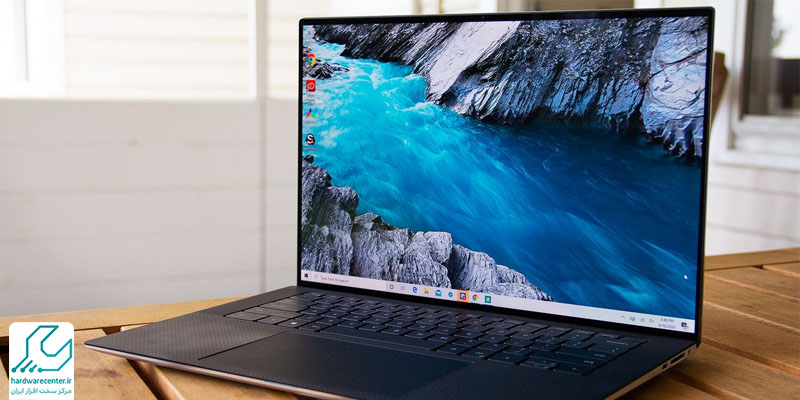
بی دلیل نیست که لپ تاپ دل مدل Dell XPS 15 (2020) در لیست بهترین لپ تاپ های 2021 قرار گرفته است. این لپ تاپ، تقریبا هر آنچه که شما از یک لپ تاپ توقع دارید را برآورده می کند. در این دستگاه بهترین و آخرین فناوری های موجود لپ تاپ از شرکت Intel بکار رفته است. با استفاده از پردازنده گرافیکی مجزا به خوبی با نرم افزار های تدوین فیلم و عکس کار می کند و حتی می توان از آن برای بازی های سبک نیز استفاده کرد. طراحی آن، تاکنون یکی از بهترین طراحی های لپ تاپ بوده است. با وجود این همه امکانات و عمر بالای باتری (بیش از 9 ساعت)، نمی توان از قیمت بالای آن شاکی بود.

در این لپ تاپ از یک پردازنده نسل دهم Intel Core i5 – i7 استفاده شده است. پردازنده گرافیکی Intel Iris Plus Graphics و کارت گرافیک مجزاء Nvidia GeForce GTX 1650 Ti کار با آن را لذت بخش کرده اند. همچنین می توانید بنا به میل خود از نمایشگر تمام اچ دی (FHD) 15.6 اینچی و یا نمایشگر اولترا اچ دی (UHD) با رزولوشن 2400*3840 و 500 نیت روشنایی بهره مند شوید. ظرفیت هارد اس اس دی (SSD) هم از 256 گیگابایت تا 1 ترابایت متغیر است.

Dell XPS 15 (2020)، بهترین لپ تاپ ویندوزی

HP Spectre x360 (2021)؛ درخشان همچون الماس

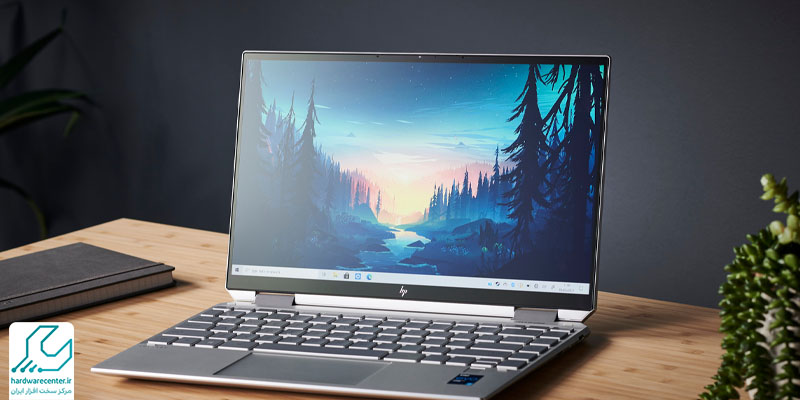
HP Spectre x360 همواره جزو بهترین لپ تاپ ها بوده است. آخرین نسخه این دستگاه (2021) با یک پردازنده نسل 11 شرکت اینتل همراه شده است تا با جهش در عملکرد همراه شود. همراهی کارت گرافیکی اشتراکی (integrated Intel Iris Xe graphics) عملکرد آن را بهتر هم کرده است. طراحی بی نقص 2 در 1 با زوایای تند و برش طرح الماس در لبه ها برای همه آشناست و آن را به یکی از زیباترین لپ تاپ های 2 در 1 تبدیل کرده است.

کیفیت ساخت این لپ تاپ، مک بوک صدر نشین لیست بهترین لپ تاپ های 2021 را به رقابت می طلبد. علی رغم قیمت بالای این لپ تاپ، امکاناتی مانند بلندگوهای (Bang & Olufsen) و امکانات امنیتی آن شما را راضی به خرید این لپ تاپ می کند. از مشخصات فنی این لپ تاپ می توان به پردازنده نسل یازدهم Intel Core i5 – i7، پردازنده گرافیکی اشتراکی Intel Iris Xe Graphics، 8 تا 16 گیگابایت رم، صفحه نمایش لمسی تمام اچ دی (FHD) 13.3 اینچی و یا نمایشگر 4K آمولد (AMOLED) لمسی با رزولوشن 2160*3840 ، در کنار 256 گیگابایت تا 2 ترابایت هارد SSD اشاره کرد.

بهترین لپ تاپ های 2021

Acer Swift 3، بهترین لپ تاپ دانشجویی 2021

در پشت ظاهر متواضع لپ تاپ ایسر مدل Swift 3، یک دستگاه عالی با قدرت فراوان برای کار و یا تحصیل پنهان شده است. اگرچه شاسی و بدنه آن ساده و قیمت آن معقول است، اجزای قدرتمندی در آن قرار دارد. عملکرد آن با لپ تاپ Microsoft Surface که قیمتی بسیار بالاتر دارد، برابری می کند. اگرچه رزولوشن نمایشگر آن تنها کمی کمتر است، کیفیت و عملکرد آن چیزی از سرفیس کم ندارد. کار با این لپ تاپ بسیار لذت بخش است و ترک پد جادار آن به همراه چراغ پس زمینه کیبورد (BackLite LED) تجربه تایپ لذت بخشی را در کار و سفر ارائه می دهد. شاید بتوان این دستگاه را به عنوان بهترین لپ تاپ دانشجویی 2021 انتخاب کرد.

قوی ترین پردازنده در این لپ تاپ Intel Core i7-8565U است که با دو پردازنده گرافیکی Intel HD Graphics 620 و Nvidia GeForce MX150 همراه شده است. شما می توانید به جای کارت گرافیکی اینتل از AMD Radeon Vega 8 استفاده کنید. نمایشگر فول اچ دی (FHD) 14 اینچی و نمایشگر 15.6 اینچی فول اچ دی با رزولوشن 1080* 1920، رم 4 تا 8 گیگابایتی و گیگابایت128 تا 1 ترابایت حافظه در کنار 16 گیگابایت حافظه Optane اینتل از دیگر ویژگی های این دستگاه به حساب می آیند.

Acer Swift 3، بهترین لپ تاپ دانشجویی 2021

Asus ROG Zephyrus G14، بهترین لپ تاپ گیمینگ 2021

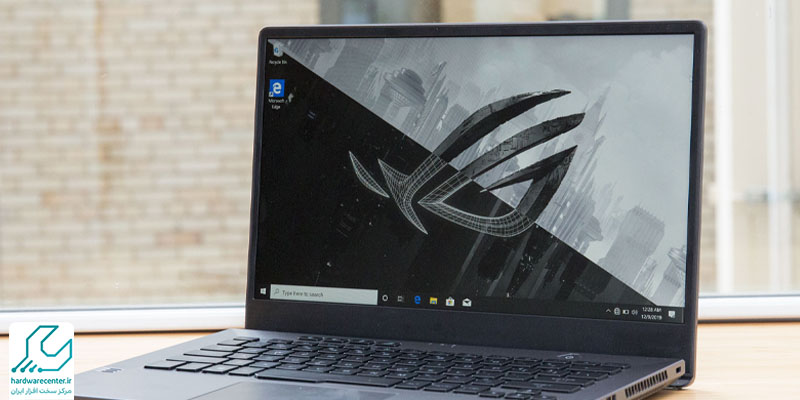
نبود وب کم و پورت تاندربولت (Thunderbolt) نسخه 3 باعث شده تا لپ تاپ Asus ROG Zephyrus G14 ایسوس کامل نباشد؛ اما به کسب عنوان لپ تاپ 5 ستاره سایت techradar بسیار نزدیک است. در کل این لپ تاپ یکی از بهترین لپ تاپ های 2021 و بهترین لپ تاپ گیمینگ 2021 است. پردازنده AMD Ryzen 4000 و پردازنده گرافیکی Nvidia RTX 2060 و بهترین عمر باتری (تقریبا یک روز کامل) در کلاس گیمینگ، از این لپ تاپ یک هیولای گیمینگ ساخته است. نمایشگر آن با نرخ تازه سازی 120 هرتز، طراحی باریک و وزن کم، همراه با قیمت معقول آن بیانگر جایگاه این لپ تاپ است. البته اشتباه نکنید، قیمت آن تنها معقول است و مسلماً ارزان نیست.

پردازنده AMD Ryzen 7 4800HS یا AMD Ryzen 9 4900HS، کارت گرافیک NVIDIA GeForce RTX 2060، 16 یا 32 گیگ رم، نمایشگر 14-inch – Full HD ضد بازتاب نور با رزولوشن 1080*1920 و نرخ تازه سازی 120 هرتز و یا 14-inch WQHD با رزولوشن 1440*2560 و نرخ تازه سازی 60 هرتز، و هارد 512 گیگابایت تا 1 ترابایت NVMe PCIe 3.0 ویژگی های اعجاب انگیز این لپ تاپ را تشکیل می دهند.

Asus ROG Zephyrus G14، بهترین لپ تاپ گیمینگ 2021

منبع

1/5 (1 امتیاز)

مطالعه بیشتر: از کجا بفهمم IC شارژ آیفونم خرابه؟

مطالعه بیشتر: تعمیر صفحه نمایش iMac | ضمانت تعمیر + خدمات 7/24

مطالعه بیشتر: از کجا بفهمیم بیس باند آیفون خرابه؟ | چه مواردی را باید بررسی کنیم؟

مطالعه بیشتر: چرا دوربین آیفون سیاه می‌شود؟[راه حل رفع سیاهی دوربین آیفون]

بازدید : 10
20 شهريور 1404 زمان : 3:12

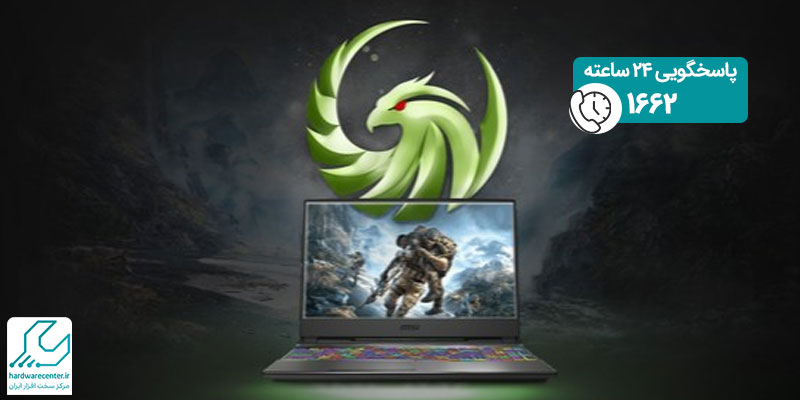
اولین لپ تاپ با پردازنده AMD Radeon RX 5500M، لپ تاپ گیمینگ MSI Alpha 15 خواهد بود. همانطور که شرکت ADM گفته، این لپ تاپ علاوه بر پردازنده گرافیکی AMD از CPU رایزن ۷ سری ۳۰۰۰ هم بهره می‌برد تا ویژگی‌هایی کاملا منطبق بر پردازنده های AMD را داشته باشد. لپ تاپ MSI Alpha 15 علاوه بر پردازنده ADM، یک صفحه نمایش ۱۵.۶ اینچی با رزولوشن FHD دارد. پنل این صفحه نمایش همچنین به تکنولوژی نرخ رفرش متغیر AMD FreeSync مجهز گردیده است.

ابعاد لپ تاپ MSI Alpha 15، 357.7x248x27.5 میلی متر است که گفته می‌شود حدود 11 درصد کوچک‌تر از رقبای 15 اینچی است. این موضوع با وجود ضخامت 5 میلی متری حاشیه های کناری، چندان هم دور از واقعیت نیست. اما به طور کلی چیزی که این لپ تاپ را از سایر هم رده‌های خود متمایز می کند، استفاده از پردازنده گرافیکی مجزای AMD است که مبتنی بر لیتوگرافی ۷ نانومتری خواهد بود. علاوه بر اینها، MSI از تکنولوژی SmartShift تیم سرخ بهره گرفته تا به شکل بسیار بهتری عمل خنک شدن پردازنده‌ها انجام شود و از این نظر عمر آنها و عمر باتری افزایش یابد.

AMD-Radeon-RX-5500M

ویژگی‌های اولین لپ تاپ با پردازنده AMD Radeon RX 5500M

همانطور که گفته شد، مهمترین ویژگی لپ تاپ MSI Alpha 15، پردازنده ADM آن است. عملکرد پردازنده Radeon RX 5500M تا 30 درصد سریع‌تر از GTX 1650 موبایل خواهد بود. این پردازنده در بازی‌های AAA بیش از 60 فریم بر ثانیه و در بازی‌های eSports بیش از 90 فریم بر ثانیه پردازش خواهد کرد. از دیگر مشخصات اولین لپ تاپ با پردازنده AMD Radeon RX 5500M، حافظه رم چهار گیگابایتی GDDR6 و سی‌پی‌یو Ryzen 3750H است که از ۴ هسته پردازشی برخوردار است.

البته این لپ تاپ قابلیت ارتقا رم تا 64 گیگابایت را دارد. لپ تاپ ام اس آی Alpha 15 برای خنک کردن پردازنده ها، از ۷ لوله حرارتی و ۲ دمنده استفاده کرده تا همیشه دمای لپ تاپ در حالت نرمال قرار داشته باشد. حافظه داخلی لپ تاپ نیز یک حافظه SSD M.2 و یک هارد دیسک ۲.۵ اینچی است.

مطالعه بیشتر: شماره تلفن برای آپدیت آیفون تایید نمیشود؟! | راه حل مشکل تایید نشدن شماره برای آپدیت آیفون

قیمت اولین لپ تاپ با پردازنده AMD Radeon RX 5500M

لپ تاپ MSIقرار است در آینده‌ای نزدیک به بازار عرضه شود. قیمت این دستگاه با توجه به مدل های آن متغیر است. متقاضیان خرید این لپ تاپ می‌توانند با توجه به نیاز خود یکی از آنها را انتخاب و خریداری کنند. برای خرید اولین لپ تاپ با پردازنده AMD Radeon RX 5500M شما دو گزینه پیش رو دارید. مدل پایه این لپ تاپ با قیمت 999 دلار تعیین شده که از نمایشگر 120 هرتز، 8 گیگابایت حافظه رم و کیبورد با نور پس زمینه برخوردار است. اما با پرداخت 1099 دلار، مدلی با صفحه کلید SteelSeries و نور پس زمینه RGB و 16 گیگابایت حافظه رم با نمایشگر 144 هرتز را می توانید خریداری کنید.

مطالعه بیشتر: دلیل بوت نشدن مک بوک + راه حل ها - اپل چی

نمایندگی تعمیر لپ تاپ

تعمیر لپ تاپ و قطعات مختلف آن امری تخصصی و حرفه ای است که نیاز به دانش بالا و تجهیزات پیشرفته دارد. نمایندگیتعمیر لپ تاپبا در اختیار داشتن چنین ویژگی هایی، تخصصی ترین و با کیفیت ترین خدمات را به مشتریان خود عرضه می دارد. عیب یابی و تعمیر تخصصی مادربرد، صفحه نمایش، گرافیک، سی پی یو، تعمیر هارد و بازیابی اطلاعات، ارتقای رم، رفع مشکلات بایوس، به روز رسانی درایوها، تعمیر کیبورد، تعمیر دی وی دی رایتر وتعمیر باتری لپ تاپبرخی از مهمترین خدمات ارائه شده در این مرکز می باشند. نمایندگی تعمیر لپ تاپ، جهت رفاه حال همشهریان عزیز، خدمات سرویس در محل را نیز ارائه می کند. بنابراین چنانچه متقاضی تعمیر و سرویس دستگاه خود هستید، کافی است با این مرکز تماس بگیرید تا در اسرع وقت تعمیرکاران به محل شما اعزام شوند.

Rate this post

مطالعه بیشتر: آیا CPU آیفونم خراب شده؟ | از کجا بفهمم سی پی یو آیفون مشکل داره؟

مطالعه بیشتر: از کار افتادن و خرابی هارد مک بوک | اپل چی

تعداد صفحات : -1

درباره ما
موضوعات
آمار سایت
  • کل مطالب : 169
  • کل نظرات : 0
  • افراد آنلاین : 1
  • تعداد اعضا : 0
  • بازدید امروز : 73
  • بازدید کننده امروز : 1
  • باردید دیروز : 122
  • بازدید کننده دیروز : 0
  • گوگل امروز : 0
  • گوگل دیروز : 0
  • بازدید هفته : 262
  • بازدید ماه : 288
  • بازدید سال : 521
  • بازدید کلی : 1895
  • <
    پیوندهای روزانه
    آرشیو
    اطلاعات کاربری
    نام کاربری :
    رمز عبور :
  • فراموشی رمز عبور؟
  • خبر نامه


    معرفی وبلاگ به یک دوست


    ایمیل شما :

    ایمیل دوست شما :


    کدهای اختصاصی